정성껏 보정한 사진을 올렸는데 프로필 화면에서 머리끝이 잘려 있거나, 스토리에 넣은 글자가 아래 답장 칸에 가려지거나, 올리고 나니 사진이 묘하게 뿌옇게 변한 경험 있으실 거예요. 결론부터 말하면 인스타그램 피드 사진은 가로 1080픽셀에 4:5 비율(1080×1350)이 가장 무난하고, 릴스와 스토리는 9:16(1080×1920)으로 만들면 됩니다. 여기에 "프로필 그리드는 3:4로 보인다"는 점과 "가장자리는 가려지기 쉽다"는 점만 기억하면 대부분의 잘림 문제는 피할 수 있어요.
이 글에서는 피드·릴스·스토리·프로필 사진의 크기를 표로 정리하고, 2025년부터 바뀐 3:4 프로필 그리드에서 비율별로 얼마나 잘리는지 직접 계산해 봤어요. 이어서 릴스 커버와 스토리의 안전 영역, 업로드할 때 화질이 떨어지는 이유와 줄이는 방법, 캐러셀(여러 장 게시물) 비율을 맞추는 요령까지 차례로 다룹니다. 올리기 전에 피드 전체 분위기를 미리 보고 싶다면 인스타 피드 첫인상 분석기로 점검해 볼 수 있어요.
핵심 요약
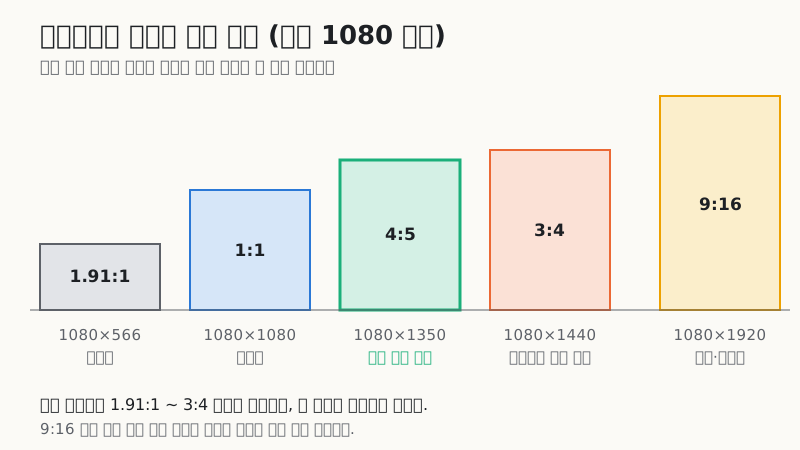
피드 사진은 가로 1080픽셀이 기준이고, 세로형 4:5(1080×1350)가 화면을 넓게 차지하면서 그리드에서도 거의 안 잘려서 가장 무난해요. 지원 비율은 가로 1.91:1부터 세로 3:4까지예요.
2025년부터 프로필 그리드가 정사각형이 아니라 3:4 세로 칸으로 보여요. 정사각 사진과 9:16 릴스는 그리드에서 25%가 잘리니 핵심을 가운데에 두세요.
릴스·스토리는 9:16(1080×1920)이고, 위아래 약 14%(250픽셀 안팎)와 릴스 오른쪽 버튼 줄은 가려지기 쉬워요.
화질 저하는 대부분 1080픽셀보다 훨씬 큰 원본을 올려 앱이 강하게 줄이고 압축하면서 생겨요. 미리 1080픽셀 폭으로 맞추고 앱의 고화질 업로드 설정을 켜 두세요.
인스타그램 사진 사이즈 한눈에 보기 (2026년 기준)
인스타그램은 사진을 올리면 가로 폭을 최대 1080픽셀로 맞춰 저장해요. 그보다 큰 사진은 줄이고, 아주 작은 사진은 늘려서 쓰는 방식이라 가로 1080픽셀로 만드는 게 기준점이 됩니다. 세로는 비율에 따라 정해져요. 2026년 10월 기준으로 정리하면 이렇습니다. 인스타그램은 화면 구성과 지원 비율을 종종 바꾸니, 중요한 게시물 전에는 인스타그램 고객센터를 한 번 확인하세요.
| 용도 | 비율 | 권장 크기(픽셀) | 메모 |
|---|---|---|---|
| 피드 세로형 | 4:5 | 1080×1350 | 가장 무난한 기본값 |
| 피드 세로형(최대) | 3:4 | 1080×1440 | 2025년부터 지원, 그리드와 같은 비율 |
| 피드 정사각 | 1:1 | 1080×1080 | 그리드에서 좌우가 잘려요 |
| 피드 가로형 | 1.91:1 | 1080×566 | 피드에서 작게 보여요 |
| 릴스 | 9:16 | 1080×1920 | 그리드에는 3:4로 잘려 보여요 |
| 스토리 | 9:16 | 1080×1920 | 위아래 가장자리는 가려지기 쉬워요 |
| 프로필 사진 | 1:1(원형 표시) | 320×320 이상 | 원으로 잘리니 얼굴을 가운데에 |
지원 범위를 벗어난 사진은 어떻게 될까
피드 사진은 가로 1.91:1부터 세로 3:4 사이에서 올릴 수 있어요. 이보다 더 길쭉한 파노라마나 9:16 세로 사진을 피드 게시물로 올리면 업로드 화면에서 자르기 틀이 나타나고, 범위 안으로 잘라야 올라가요. 휴대폰 카메라 기본 비율인 4:3(가로)이나 3:4(세로) 사진은 범위 안이라 그대로 올릴 수 있지만, 9:16으로 찍은 세로 사진은 피드에 올리면 위아래가 잘린다는 점을 기억하세요.
한 가지 주의할 점은 외부 예약 발행 도구예요. 앱에서 직접 올릴 때는 3:4가 되지만, 일부 예약 도구나 편집 앱은 아직 4:5를 최대로 보고 3:4 사진을 1080×1350으로 다시 잘라 버리는 경우가 있다고 알려져 있어요. 3:4로 올리고 싶다면 앱에서 직접 올리는 게 확실합니다.
피드 사진은 4:5가 기본인 이유
같은 가로 1080픽셀이라도 세로가 길면 휴대폰 피드에서 화면을 더 많이 차지해요. 스크롤하는 사람의 눈에 오래 머무는 면적이 넓어지는 거죠. 비율별로 사진에 담기는 픽셀 수를 계산해 보면 차이가 잘 보여요.
그러면 그냥 가장 긴 3:4가 최선일까요? 꼭 그렇진 않아요. 4:5를 기본으로 추천하는 이유는 세 가지예요.
- 호환성이 가장 넓어요. 4:5는 인스타그램이 오랫동안 피드 세로 최대치로 써 온 비율이라, 예약 도구·편집 앱·광고 템플릿 대부분이 기본값으로 지원해요.
- 그리드에서 거의 안 잘려요. 3:4 그리드 칸에 넣으면 좌우가 약 3%씩만 잘려서 사실상 원본 그대로 보여요(아래에서 계산할게요).
- 화면 차지와 균형이 좋아요. 3:4는 4:5보다 약 6.7% 더 길 뿐이라 체감 차이가 크지 않아요. 반면 정사각이나 가로형과 비교하면 4:5의 장점은 확연해요.
정리하면 평소엔 4:5, 그리드에서 한 픽셀도 잘리면 안 되는 사진이나 인물 전신 사진은 3:4로 고르면 됩니다. 풍경 파노라마처럼 가로가 꼭 필요한 사진만 1.91:1이나 정사각을 쓰는 게 좋아요.
프로필 그리드 3:4 변화, 비율별로 얼마나 잘릴까
2025년 초부터 인스타그램 프로필 화면의 게시물 썸네일이 정사각형에서 3:4 세로 직사각형으로 바뀌었어요. 인스타그램 책임자 애덤 모세리는 올라오는 사진·영상 대부분이 세로형인데 정사각으로 자르는 건 손실이 크다는 취지로 설명했어요. 이 변화 때문에 예전에 정사각 기준으로 "퍼즐 피드"를 만들어 둔 계정은 이음새가 어긋나 보이게 됐죠.
그리드 칸은 원본을 축소해서 3:4 틀에 맞추고, 남는 부분을 잘라내요. 비율별로 잘려 나가는 비율을 계산해 보면 이렇습니다.
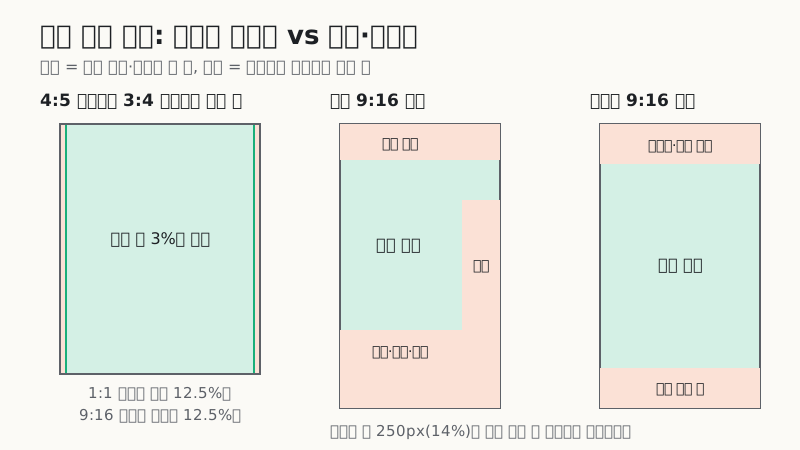
계산 방법은 간단해요. 4:5 사진(1080×1350)을 3:4 칸에 높이를 맞춰 넣으면 보이는 폭은 1350 × 3 ÷ 4 = 1012.5픽셀이에요. 1080 중 67.5픽셀, 약 6.3%가 좌우로 잘리는 거예요. 정사각(1080×1080)은 보이는 폭이 810픽셀이라 25%가 잘리고, 가로형 1.91:1(1080×566)은 보이는 폭이 약 425픽셀이라 무려 60% 넘게 잘려요. 9:16 릴스는 반대로 폭을 맞추면 보이는 높이가 1080 × 4 ÷ 3 = 1440픽셀이라 1920 중 480픽셀, 25%가 위아래로 잘립니다.
그리드 잘림을 피하는 실전 요령
- 정사각 사진은 좌우 끝에 글자를 두지 마세요. 좌우 12.5%씩, 1080 기준 135픽셀씩이 그리드에서 사라져요.
- 가로형 사진은 그리드용으로 따로 생각하세요. 60% 이상 잘리니 핵심 피사체가 가운데에 있지 않으면 그리드에서 무슨 사진인지 알아보기 어려워요.
- 게시 후에도 그리드 미리보기를 조정할 수 있어요. 게시물 편집 화면에서 프로필 그리드에 보일 영역을 다시 맞추는 기능이 제공되는데, 메뉴 위치는 앱 버전에 따라 달라요.
- 퍼즐 피드는 3:4 칸 기준으로 다시 설계해야 해요. 칸 하나가 1080×1440이라고 보고, 칸 사이 간격까지 고려해 이어지는 이미지를 나눠야 어긋나지 않아요.
릴스 사이즈와 릴스 커버 만드는 법
릴스는 세로 9:16, 1080×1920픽셀로 만드는 게 기본이에요. 가로 영상이나 1:1 영상도 올릴 수는 있지만 릴스 탭에서는 위아래에 빈 공간이 생기거나 확대되면서 잘려 보여서, 처음부터 세로로 찍거나 편집하는 게 좋아요. 화면 비율은 같지만 해상도가 낮은 720×1280 영상은 큰 화면에서 흐릿해 보일 수 있으니 1080픽셀 폭을 권해요.
릴스 커버는 세 군데에서 다르게 보여요
릴스 커버(대표 이미지)는 한 장이지만 보이는 곳마다 잘리는 모양이 달라요.
| 보이는 곳 | 표시 비율 | 잘리는 부분 |
|---|---|---|
| 릴스 탭·전체 화면 | 9:16 | 거의 없음(위아래는 메뉴와 겹침) |
| 프로필 그리드 | 3:4 | 위아래 약 12.5%씩 |
| 홈 피드(게시물로 공유 시) | 4:5 안팎 | 위아래가 더 많이 잘릴 수 있음 |
그래서 릴스 커버는 1080×1920 캔버스의 가운데 1080×1440 영역에 제목 글자와 얼굴을 몰아 두는 게 안전해요. 위에서 240픽셀, 아래에서 240픽셀은 그리드에서 사라지는 자리라 배경만 두면 됩니다. 커버는 영상 속 장면을 고를 수도 있고, 휴대폰 사진첩에서 이미지를 따로 골라 올릴 수도 있어요. 따로 만든 커버를 쓰면 프로필 그리드의 통일감을 맞추기가 훨씬 쉬워요.
릴스 화면에서 가려지는 영역
릴스 재생 화면에는 오른쪽에 좋아요·댓글·공유 버튼이 세로로 늘어서 있고, 아래쪽에는 계정 이름·캡션·음악 정보가 겹쳐서 표시돼요. 메타의 광고 가이드 등에서는 일반적으로 아래쪽 약 20~35%와 위쪽 약 14%에는 중요한 글자를 두지 않도록 권장해요. 이 수치는 기기와 캡션 길이에 따라 달라지는 대략적인 기준이라, 자막을 넣었다면 실제로 업로드 전 미리보기에서 가려지지 않는지 꼭 확인하세요.
스토리 사이즈와 안전 영역
스토리도 릴스와 같은 9:16, 1080×1920픽셀이에요. 다만 가려지는 위치가 조금 달라요.
- 위쪽: 프로필 사진·계정 이름·진행 막대가 겹쳐요.
- 아래쪽: "메시지 보내기" 답장 입력 칸과 공유 버튼이 있어요.
- 좌우: 탭해서 넘기는 영역이라 가려지진 않지만, 가장자리 글자는 기기에 따라 살짝 잘릴 수 있어요.
일반적으로 많이 쓰는 기준은 위아래 각각 약 250픽셀(화면 높이의 약 14%)을 비우는 것이에요. 1920 중 위아래 250픽셀씩 빼면 가운데 1080×1420 정도가 안전 영역이 됩니다. 링크 스티커·투표 스티커처럼 눌러야 하는 요소도 이 안쪽에 두는 게 좋아요.
피드 사진을 스토리로 공유할 때
4:5 피드 사진을 스토리로 공유하면 9:16 화면 가운데에 작은 카드로 들어가고 위아래는 배경색이 채워져요. 사진을 화면 가득 보여 주고 싶다면 스토리용으로 1080×1920 이미지를 따로 만드는 게 낫습니다.
인스타그램 프로필 사진 크기
프로필 사진은 원 모양으로 잘려서 아주 작게 보여요. 업로드할 때는 정사각형 이미지 320×320픽셀 이상이면 충분하고, 여유 있게 1080×1080으로 만들어도 괜찮아요. 원으로 잘리기 때문에 정사각형의 네 귀퉁이는 보이지 않아요. 지름 기준으로 계산하면 원은 정사각형 면적의 약 78.5%(π ÷ 4)만 남기니까, 로고나 얼굴은 가운데 70~80% 영역 안에 넣으세요.
댓글·스토리 목록·검색 결과에서는 프로필 사진이 손톱만 하게 보여서, 얼굴이 작게 나온 전신 사진보다 얼굴을 크게 넣은 사진이나 단순한 로고가 훨씬 잘 알아보여요. 로고라면 글자를 줄이고 기호 위주로 만드는 게 좋아요.
업로드할 때 화질 저하 줄이는 법
"분명 선명한 사진이었는데 올리고 나니 뭉개졌어요"라는 고민이 정말 많아요. 인스타그램은 모든 사진을 가로 최대 1080픽셀로 맞추고 다시 압축해서 저장하기 때문에, 원본이 클수록 줄이는 과정에서 손실이 커질 수 있어요. 요즘 휴대폰 사진은 가로 4000픽셀이 넘는 경우가 흔해서, 앱이 한 번에 4분의 1 이하로 줄이면서 세부가 뭉개지는 거예요.
| 원인 | 증상 | 해결법 |
|---|---|---|
| 원본이 너무 큼 | 전체적으로 뿌옇고 디테일이 사라짐 | 편집 앱에서 가로 1080픽셀로 미리 줄여 저장 |
| 비율이 범위 밖 | 업로드 중 잘리고 다시 압축됨 | 4:5나 3:4로 미리 잘라서 저장 |
| 고화질 업로드 꺼짐 | 데이터 절약 모드에서 낮은 화질로 올라감 | 설정의 미디어 품질에서 고화질 업로드 켜기 |
| 노이즈가 많은 야간 사진 | 얼룩·블록이 생김 | 노이즈를 살짝 정리하고 올리기 |
| 여러 번 저장·캡처한 이미지 | 글자 주변 번짐 | 원본 파일에서 다시 내보내기 |
업로드 전 저장 설정 추천
- 크기: 가로 1080픽셀(세로는 비율대로 1350·1440·1920 등)
- 형식: 사진은 JPG, 품질 80~90% 정도면 눈으로 차이를 느끼기 어려워요
- 색 공간: sRGB로 내보내기. 다른 색 공간이면 색이 칙칙하게 바뀔 수 있어요
- 선명도: 줄인 뒤에 아주 약하게 샤프닝을 주면 압축 후에도 또렷함이 남아요
인스타그램 앱의 설정에는 "미디어 품질" 관련 메뉴가 있고, 여기서 고화질로 업로드 옵션을 켤 수 있어요. 데이터 절약 옵션이 켜져 있으면 모바일 데이터에서 화질이 낮아질 수 있으니 같이 확인해 보세요. 메뉴 이름과 위치는 앱 버전마다 조금씩 달라요. 또 와이파이처럼 안정적인 연결에서 올리는 게 일반적으로 화질에 유리하다고 알려져 있어요.
캐러셀 게시물 비율 통일하는 법
캐러셀(여러 장 넘기는 게시물)은 현재 최대 20장까지 사진·영상을 묶을 수 있어요. 여기서 많이 놓치는 규칙이 캐러셀은 첫 장의 비율로 나머지가 모두 맞춰진다는 점이에요. 첫 장을 정사각으로 고르면 뒤에 오는 4:5 사진도 정사각으로 잘리고, 첫 장을 4:5로 하면 뒤의 가로 사진은 잘리거나 여백이 생겨요.
그래서 캐러셀은 이렇게 준비하는 게 좋아요.
- 비율을 하나로 정하고 모든 장을 같은 크기로 미리 잘라 두세요. 대부분은 4:5(1080×1350)가 무난하고, 그리드 미리보기까지 생각하면 3:4(1080×1440)도 좋아요.
- 가로 사진이 섞여 있다면 위아래에 배경색 여백을 넣어 4:5 캔버스에 앉히는 방식으로 잘림을 피할 수 있어요.
- 카드뉴스·정보형 캐러셀은 첫 장이 표지예요. 그리드에서 3:4로 보이는 걸 고려해 제목을 가운데에 크게 두세요.
- 장과 장이 이어지는 파노라마형 캐러셀은 각 장을 정확히 같은 크기로 나눠야 넘길 때 이음새가 맞아요. 예를 들어 4:5 세 장을 이으려면 3240×1350 이미지를 1080픽셀씩 셋으로 자르면 됩니다.
캐러셀까지 비율을 맞춰 두면 프로필 그리드 전체가 정돈돼 보여요. 색감이나 밝기 톤까지 통일하고 싶다면 최근 게시물 캡처를 인스타 피드 첫인상 분석기에 넣어서 통일감을 재미 삼아 확인해 보세요. 유튜브도 같이 운영한다면 유튜브 썸네일 크기 1280×720 규격 총정리에서 플랫폼별 차이를 비교해 볼 수 있고, 썸네일은 유튜브 썸네일 만들기로 바로 만들 수 있어요.
자주 묻는 질문
인스타그램 피드 사진 사이즈는 몇 픽셀이 가장 좋나요?
가로 1080픽셀에 4:5 비율인 1080×1350이 가장 무난해요. 피드 화면을 넓게 차지하고 3:4 프로필 그리드에서도 좌우가 약 3%씩만 잘려요. 그리드에서 전혀 잘리지 않게 하려면 3:4인 1080×1440으로 올리면 됩니다.
정사각형 사진은 이제 안 쓰는 게 좋나요?
올리는 데는 문제가 없어요. 다만 2025년부터 프로필 그리드가 3:4로 보여서 정사각 사진은 그리드에서 좌우 12.5%씩 잘려요. 정사각으로 올린다면 좌우 끝에 글자나 얼굴을 두지 않으면 됩니다.
릴스는 프로필 그리드에서 왜 잘려 보이나요?
릴스는 9:16인데 그리드 칸은 3:4라서 위아래 약 12.5%씩, 합쳐서 25%가 잘려요. 릴스 커버를 만들 때 1080×1920 캔버스의 가운데 1080×1440 영역 안에 제목과 얼굴을 넣으면 그리드에서도 온전히 보여요.
인스타에 올리면 화질이 떨어지는 이유는 뭔가요?
인스타그램이 사진을 가로 최대 1080픽셀로 줄이고 다시 압축하기 때문이에요. 원본이 아주 크면 줄이는 폭이 커서 뭉개지기 쉬워요. 미리 가로 1080픽셀, JPG 품질 80~90%로 저장하고 앱 설정에서 고화질 업로드를 켜 두면 좋아집니다.
캐러셀에 비율이 다른 사진을 섞어서 올릴 수 있나요?
올릴 수는 있지만 첫 장의 비율로 나머지가 맞춰져서 일부가 잘리거나 여백이 생겨요. 모든 장을 같은 비율로 미리 잘라 두거나, 가로 사진은 배경 여백을 넣어 4:5 캔버스에 앉히는 방식을 추천해요.
스토리에서 글자가 가려지지 않게 하려면요?
스토리는 위쪽에 계정 정보와 진행 막대, 아래쪽에 답장 입력 칸이 겹쳐요. 1080×1920 기준 위아래 각각 약 250픽셀을 비우고 그 안쪽에 글자와 스티커를 두는 게 일반적인 권장이에요. 올리기 전 미리보기 화면에서 한 번 확인하세요.
정리
인스타그램 사진은 가로 1080픽셀이 기준이고, 피드는 4:5(1080×1350)가 기본, 그리드까지 완벽하게 맞추려면 3:4(1080×1440), 릴스와 스토리는 9:16(1080×1920)으로 만들면 됩니다. 2025년부터 프로필 그리드가 3:4로 바뀌면서 정사각 사진과 릴스는 25%, 가로 사진은 60% 넘게 잘리니 핵심을 가운데에 두는 습관이 중요해졌어요. 릴스·스토리는 위아래 약 14%와 오른쪽 버튼 줄을 비우고, 화질은 미리 1080픽셀로 줄여 JPG로 저장한 뒤 고화질 업로드 설정을 켜면 대부분 해결돼요. 캐러셀은 첫 장 비율이 전체를 정한다는 것만 기억하세요.
피드 분위기와 통일감은 인스타 피드 첫인상 분석기로 점검해 보고, 유튜브 썸네일 규격은 유튜브 썸네일 크기 총정리와 유튜브 썸네일 만들기를 참고하세요.