햄버거 가게나 카페에 들어갔는데 계산대 대신 커다란 화면만 서 있으면 괜히 긴장되죠. 뒤에 사람이 줄을 서 있으면 더 그래요. 결론부터 말하면 키오스크는 가게마다 디자인만 다를 뿐, 거의 모두 "① 매장/포장 → ② 메뉴 고르기 → ③ 옵션 → ④ 장바구니 확인 → ⑤ 결제 → ⑥ 영수증·번호표" 여섯 단계로 움직여요. 이 순서를 머릿속에 넣고 가면 처음 보는 화면이어도 "지금 몇 번째 단계구나" 하고 따라갈 수 있어요.
저희 어머니도 처음엔 키오스크 앞에서 한참 서 계시다가 그냥 나오신 적이 있어요. 그런데 옆에서 한 번 같이 눌러 보니 "생각보다 별거 아니네" 하시더라고요. 막히는 지점은 대부분 정해져 있었어요. 세트 메뉴 옵션 화면, 포인트 적립을 묻는 화면, 카드를 어디에 꽂는지 모를 때였어요.
이 글은 패스트푸드점·카페·식당에서 흔히 쓰는 키오스크의 일반적인 화면 흐름을 기준으로 정리했어요. 가게나 기기 제조사마다 버튼 이름과 위치가 조금씩 다르니 "대략 이런 모양"으로 보시고, 처음 가는 곳에서는 직원에게 도움을 청하는 것도 전혀 부끄러운 일이 아니에요.
핵심 요약
키오스크 주문은 매장/포장 선택, 메뉴 고르기, 옵션 선택, 장바구니 확인, 결제, 번호표 받기의 여섯 단계예요.
화면 위쪽은 메뉴 분류, 가운데는 메뉴 사진, 아래쪽은 장바구니와 결제 버튼이 있는 경우가 많아요.
카드는 IC칩이 있는 쪽을 앞으로 해서 투입구에 끝까지 꽂고, "카드를 빼 주세요"가 나올 때까지 기다려요.
막히면 "처음으로"나 "취소"를 누르면 돼요. 아무것도 안 누르고 있으면 대부분 자동으로 첫 화면으로 돌아가요.
키오스크 주문 순서: 어느 가게든 비슷한 6단계
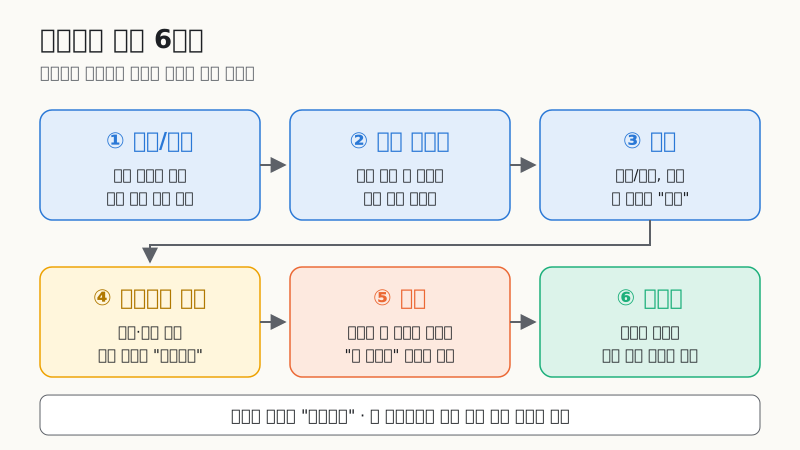
큰 흐름은 이래요. 단계마다 화면에 무엇이 뜨는지, 어디를 누르면 되는지 하나씩 볼게요.
- 시작 화면: "주문하기" 또는 "화면을 터치하세요"가 떠 있어요. 아무 곳이나 누르면 시작돼요.
- 매장/포장: "매장에서 먹어요"와 "포장해 가요" 중 하나를 골라요.
- 메뉴 고르기: 위쪽 분류(버거, 음료, 디저트 등)를 누르고 원하는 메뉴 사진을 눌러요.
- 옵션: 단품/세트, 음료 크기, 사이드 변경 같은 걸 물어봐요.
- 장바구니 확인: 아래쪽에 고른 메뉴와 수량, 금액이 쌓여요. "주문하기"나 "결제하기"를 누르면 넘어가요.
- 결제·번호표: 결제 수단을 고르고 카드를 넣으면 영수증과 주문번호가 나와요.
1단계: 시작 화면과 매장·포장 선택
첫 화면에서 가장 먼저 찾을 것은 두 가지예요.
- 글자 크기·높이 조절 버튼: 요즘 기기에는 화면 아래쪽이나 구석에 "큰 글씨", "낮은 화면", 휠체어 그림 같은 버튼이 있는 경우가 있어요. 누르면 메뉴가 화면 아래쪽으로 내려오거나 글자가 커져요. 모든 기기에 있는 건 아니에요.
- 매장/포장 버튼: 가게 안에서 먹으면 "매장", 들고 나가면 "포장"이에요. 포장을 고르면 컵 뚜껑이나 봉투를 챙겨 주고, 가게에 따라 포장 할인이나 일회용품 비용 안내가 나오기도 해요.
혹시 잘못 골랐다면 걱정하지 마세요. 대부분 왼쪽 위나 아래 구석에 "이전" 또는 "처음으로" 버튼이 있어요.
2~3단계: 메뉴 고르기와 옵션 선택
메뉴 화면 읽는 법
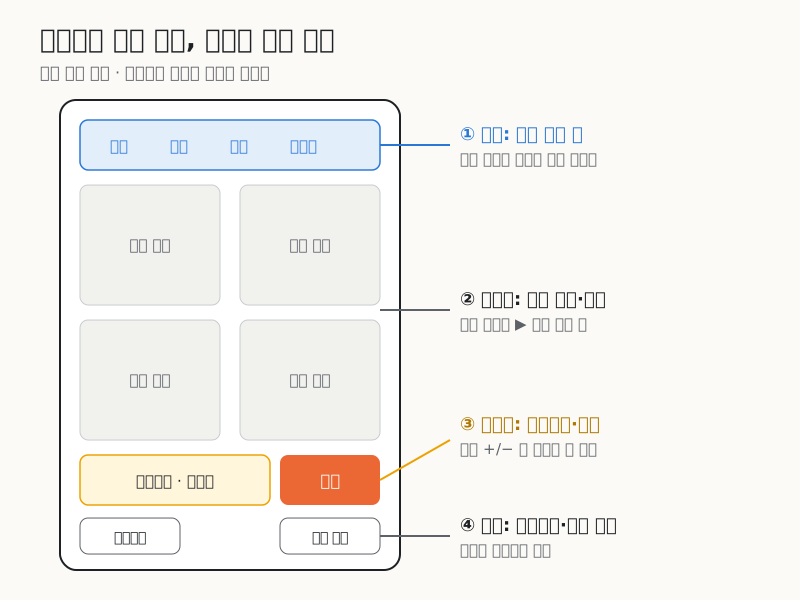
메뉴 화면은 보통 이렇게 생겼어요.
- 위쪽 줄 (분류 탭): "추천", "버거", "커피", "음료", "디저트"처럼 종류별로 나뉘어 있어요. 원하는 메뉴가 안 보이면 이 탭을 바꿔 눌러 보세요.
- 가운데 (메뉴 사진): 사진, 이름, 가격이 함께 있어요. 한 화면에 다 안 들어가면 손가락으로 화면을 위로 밀거나, 옆에 있는 화살표(▶)·페이지 번호를 눌러 다음 장으로 넘어가요.
- 아래쪽 (장바구니): 고른 메뉴가 쌓이고 총금액이 보여요.
화면은 손가락 끝으로 가볍게 한 번 누르면 돼요. 세게 누르거나 오래 누르고 있으면 오히려 인식이 안 되기도 해요. 손끝이 건조하면 잘 안 눌리는 경우가 있어서, 그럴 땐 손가락 끝을 살짝 비벼 보거나 다른 손가락으로 눌러 보세요.
옵션 화면에서 많이 막히는 부분
메뉴를 누르면 대개 옵션 창이 떠요. 패스트푸드점이라면 이런 순서가 흔해요.
- 단품 / 세트: 세트는 음료와 감자튀김 같은 사이드가 같이 나와요.
- 세트 크기: 보통·라지 등. 값이 몇백 원~천 원대로 올라가요.
- 사이드 선택: 기본 감자튀김을 다른 것으로 바꿀 수 있어요. 바꾸지 않으려면 그냥 기본값 그대로 "다음".
- 음료 선택: 콜라, 사이다, 커피 등. 바꾸면 추가금이 붙는 음료도 있어요.
- 추가 토핑: 치즈·패티 추가 같은 건 "선택 안 함"이나 "다음"을 누르면 건너뛰어요.
카페에서는 따뜻한(HOT)/차가운(ICE), 크기, 샷 추가·시럽 순서로 물어요. 커피를 연하게 드시고 싶으면 "연하게" 옵션이 있는 곳도 있고, 없으면 받을 때 말씀하셔도 돼요.
여기서 가장 흔한 실수는 "다음"과 "추가하기"를 헷갈려 같은 메뉴를 두 번 담는 것이에요. 그래서 4단계 장바구니 확인이 중요해요.
4단계: 장바구니 확인과 쿠폰·포인트 화면
결제 전에 화면 아래쪽 장바구니를 꼭 한 번 보세요.
- 수량: 메뉴 옆에 숫자와 "+ / −" 버튼이 있어요. 두 개가 담겼으면 "−"를 눌러 하나로 줄여요.
- 삭제: "×" 표시나 "삭제" 버튼으로 메뉴를 뺄 수 있어요.
- 총금액: 생각한 금액과 비슷한지 확인해요.
"주문하기"를 누르면 많은 가게에서 쿠폰·포인트·멤버십 화면이 나와요. 처음엔 이 화면 때문에 당황하기 쉬운데, 쓸 쿠폰이 없으면 "건너뛰기", "적립 안 함", "다음" 을 누르면 돼요. 휴대폰 번호로 포인트를 쌓고 싶다면 숫자판에 번호를 누르고 "확인"을 눌러요.
할인 쿠폰은 계산 방식에 따라 실제 할인율이 생각보다 낮을 때도 있어요. 1+1이나 증정 쿠폰이 진짜 얼마나 싼 건지는 1+1·2+1 실제 할인율 계산 글에 정리해 두었고, 할인율 계산기로 바로 계산해 볼 수도 있어요.
5~6단계: 카드·간편결제 방법과 번호표 받기
신용·체크카드
- 결제 수단에서 "카드 결제" 를 눌러요.
- 화면 그림이나 기기에 표시된 카드 투입구를 찾아요. 보통 화면 아래 오른쪽에 있어요.
- IC칩(금색 네모)이 있는 쪽을 앞(기기 안쪽)으로, 위를 향하게 해서 끝까지 꽂아요. 기기마다 방향 그림이 붙어 있으니 그림을 따라가면 돼요.
- "결제 중입니다" 동안 카드를 빼지 말고 기다려요.
- "카드를 빼 주세요" 문구나 소리가 나면 그때 빼요.
카드를 너무 일찍 빼면 결제가 취소돼서 처음부터 다시 해야 해요. 이게 가장 흔한 실수예요.
간편결제·바코드
삼성페이 같은 휴대폰 결제는 카드 투입구 옆 카드 리더기 부분에 휴대폰 뒷면을 가까이 대면 되는 경우가 많고, 카카오페이·네이버페이 같은 바코드·QR 결제는 결제 수단에서 해당 이름을 고른 뒤 휴대폰 화면의 바코드를 스캐너(빨간 불빛 나오는 곳) 에 비춰요. 휴대폰 화면 밝기가 너무 어두우면 인식이 안 될 수 있어요.
현금은 되나요?
현금을 받지 않는 키오스크도 많아요. 이럴 땐 카운터 직원에게 현금으로 주문하면 돼요. 키오스크가 있어도 대부분의 매장은 직원 주문을 함께 받아요.
결제 후: 영수증·주문번호와 음식 받기
결제가 끝나면 영수증이 나오고 화면에 주문번호가 떠요. 이 번호가 중요해요.
- 영수증은 꼭 챙기세요. 주문번호가 적혀 있어요.
- 매장 위쪽 안내 화면(모니터) 에 번호가 뜨거나, "○○번 고객님" 하고 불러요.
- 진동벨을 주는 가게도 있어요. 벨이 울리면 픽업대로 가요.
- 받은 음식이 영수증 내용과 맞는지 확인하고, 틀리면 바로 직원에게 말해요.
막혔을 때 요령: 처음으로·직원 호출·시간 초과
키오스크 앞에서 당황하지 않으려면 "되돌리는 방법" 만 알아 두면 돼요.
| 상황 | 이렇게 하세요 |
|---|---|
| 메뉴를 잘못 담았어요 | 장바구니에서 "−" 또는 "×"로 빼요 |
| 화면이 어디인지 모르겠어요 | "처음으로"나 "이전"을 눌러요 |
| 아무 버튼도 안 보여요 | 1~2분 그대로 두면 대부분 첫 화면으로 돌아가요 |
| 카드가 안 읽혀요 | 방향을 바꿔 다시 끝까지 꽂아요. 안 되면 직원에게 |
| 결제가 됐는지 모르겠어요 | 다시 결제하지 말고 직원에게 영수증·카드 문자 확인 요청 |
| 도움이 필요해요 | "직원 호출" 버튼이나 카운터에 말하기 |
특히 결제가 됐는지 애매할 때 한 번 더 결제하지 않는 것이 중요해요. 중복 결제가 되면 취소하는 데 시간이 걸려요. 카드사 문자 알림을 켜 두면 결제 여부를 바로 확인할 수 있어요.
뒤에 줄이 길어 부담스럽다면 손님이 적은 시간(오후 2~4시 등) 에 연습 삼아 가 보거나, 줄을 양보하고 천천히 하셔도 괜찮아요.
키오스크 연습할 수 있는 곳과 배리어프리 키오스크
미리 연습해 보면 실제 매장에서 훨씬 덜 긴장돼요.
- 디지털배움터: 정부(과학기술정보통신부)가 지원하는 무료 디지털 교육으로, 동네 주민센터·도서관·복지관 등에서 키오스크·스마트폰 사용법 강좌가 열려요. 지역별 일정은 디지털배움터 누리집이나 주민센터에서 확인할 수 있어요.
- 노인복지관·평생학습관: 실습용 키오스크를 두고 교육하는 곳이 꽤 있어요.
- 키오스크 연습 앱·웹: 스마트폰에서 패스트푸드·카페·병원 무인접수 화면을 흉내 낸 연습용 앱이나 누리집이 있어요. 지자체·공공기관이 만든 것도 있으니 주민센터에 물어보세요.
또 장애인차별금지법 개정에 따라 2024년부터 장애인·고령자도 쓰기 쉬운 "배리어프리 키오스크" 설치 의무가 단계적으로 확대되고 있어요. 높이를 낮추거나 음성 안내, 큰 글씨 화면을 지원하는 기기예요. 적용 대상과 시기는 시설 종류와 규모에 따라 다르니, 모든 가게에 있다고 생각하기보다 "있으면 써 보자" 정도로 보면 돼요.
스마트폰과 디지털 기기를 얼마나 편하게 쓰고 계신지 궁금하다면 스마트폰 활용 능력 테스트로 가볍게 점검해 보세요. 어느 부분을 먼저 연습하면 좋을지 감이 와요.
자주 묻는 질문
키오스크에서 현금 결제가 안 되면 어떻게 하나요?
카운터 직원에게 직접 주문하고 현금으로 계산하면 돼요. 키오스크를 둔 가게도 대부분 직원 주문을 받아요. 일부 무인 매장은 현금을 받지 않으니 카드를 함께 챙기면 좋아요.
카드를 꽂았는데 결제가 안 돼요.
IC칩 방향이 맞는지, 끝까지 꽂았는지 확인하고 다시 넣어 보세요. "카드를 빼 주세요"가 나오기 전에 빼면 결제가 취소돼요. 두세 번 해도 안 되면 다른 카드를 쓰거나 직원에게 도움을 청하세요.
주문을 잘못했는데 이미 결제했어요.
다시 주문하지 말고 영수증을 들고 직원에게 가서 취소나 변경을 요청하세요. 음식이 만들어지기 전이면 대부분 바로 처리해 줘요. 카드 결제 취소는 카드사에 따라 반영에 며칠 걸릴 수 있어요.
화면 글씨가 너무 작아요.
화면 구석에 "큰 글씨"나 돋보기, 휠체어 모양의 접근성 버튼이 있는지 찾아보세요. 없는 기기도 많아서, 그럴 땐 휴대폰 돋보기 기능을 쓰거나 직원에게 주문하는 게 편해요.
키오스크 사용법은 어디서 배울 수 있나요?
정부가 지원하는 디지털배움터 교육이 주민센터·도서관·복지관에서 무료로 열려요. 노인복지관이나 평생학습관에도 실습용 키오스크를 둔 강좌가 있어요. 가족과 함께 한가한 시간에 매장에서 한 번 해 보는 것도 좋은 연습이에요.
정리
키오스크는 매장/포장 → 메뉴 → 옵션 → 장바구니 확인 → 결제 → 번호표 여섯 단계예요. 위쪽은 분류, 가운데는 메뉴, 아래쪽은 장바구니라는 배치만 기억하면 처음 보는 화면도 따라갈 수 있어요. 결제 전 장바구니를 한 번 확인하고, 카드는 "빼 주세요"가 나올 때까지 기다리고, 막히면 "처음으로"를 누르거나 직원을 부르면 돼요.
디지털 기기 활용 정도는 스마트폰 활용 능력 테스트로 점검해 보고, 쿠폰이 실제로 얼마나 이득인지는 할인율 계산기로 따져 보세요. 은퇴 후 새로 배울 거리를 찾고 있다면 은퇴 후 취미 추천과 비용 비교도 함께 읽어 보세요.