사진을 올리거나 썸네일을 만들 때 "1080×1350이 4:5 맞나?", "가로를 1280으로 줄이면 세로는 몇이지?", "이 사진을 정사각으로 자르면 얼마나 잘리지?" 같은 계산이 은근히 자주 필요하더라고요. 결론부터 말하면 비율은 가로와 세로를 최대공약수로 나누면 되고(1920×1080 → 16:9), 비율을 지키며 크기를 바꿀 땐 새 세로 = 새 가로 × 세로비 ÷ 가로비 한 줄이면 끝나요. 다른 비율로 자를 때는 "원본이 더 넓은지, 더 긴지"만 먼저 보면 잘리는 양까지 정확히 나옵니다.
이 글에서는 비율을 약분하는 법부터, 비율 유지 크기 변환, 크롭할 때 잘리는 영역 계산, 1:1부터 21:9·A4까지 대표 비율과 해상도 표, 1366×768처럼 "거의 16:9"인 근사 비율, 메가픽셀, 레터박스와 크롭의 차이, 인쇄할 때 필요한 DPI와 픽셀 수까지 순서대로 계산해 볼게요. 숫자를 직접 넣어 보고 싶다면 이미지 비율 계산기에서 바로 확인할 수 있어요.
핵심 요약
비율은 가로·세로를 최대공약수로 나눈 값이에요. 1920×1080은 최대공약수 120으로 나눠 16:9, 1080×1350은 270으로 나눠 4:5가 됩니다.
비율을 지키며 크기를 바꿀 땐 새 세로 = 새 가로 × 세로비 ÷ 가로비예요. 1920×1080을 가로 1280으로 줄이면 세로는 720이에요.
다른 비율로 자를 땐 원본이 더 넓으면 가로를, 더 길면 세로를 잘라요. 4000×3000 사진을 4:5로 자르면 2400×3000이 남고 40%가 잘려요.
인쇄에 필요한 픽셀은 인치 × DPI예요. 300dpi로 4×6인치 사진을 뽑으려면 1200×1800픽셀이 필요해요.
이미지 비율이란, 최대공약수로 약분하는 법
화면 비율(aspect ratio)은 가로 길이 : 세로 길이를 가장 간단한 정수비로 나타낸 거예요. 픽셀 수가 달라도 모양이 같으면 비율은 같아요. 1280×720, 1920×1080, 3840×2160은 크기는 다르지만 모두 16:9라서 확대·축소만으로 서로 바꿀 수 있어요.
약분 방법은 초등학교 때 배운 분수 약분과 똑같아요. 가로와 세로의 최대공약수(GCD) 를 구해서 둘 다 나누면 됩니다.
| 해상도 | 최대공약수 | 약분한 비율 | 소수 비율(가로÷세로) |
|---|---|---|---|
| 1920×1080 | 120 | 16:9 | 1.778 |
| 1080×1350 | 270 | 4:5 | 0.8 |
| 1080×1440 | 360 | 3:4 | 0.75 |
| 4000×3000 | 1000 | 4:3 | 1.333 |
| 6000×4000 | 2000 | 3:2 | 1.5 |
| 1440×900 | 180 | 8:5 (흔히 16:10) | 1.6 |
| 1280×1024 | 256 | 5:4 | 1.25 |
최대공약수를 빨리 구하는 방법은 유클리드 호제법이에요. 큰 수를 작은 수로 나눈 나머지로 계속 나누다가 나머지가 0이 되는 순간의 나누는 수가 최대공약수예요. 1920과 1080이라면 1920 ÷ 1080의 나머지 840, 1080 ÷ 840의 나머지 240, 840 ÷ 240의 나머지 120, 240 ÷ 120의 나머지 0이라서 최대공약수는 120이에요. 1920 ÷ 120 = 16, 1080 ÷ 120 = 9, 그래서 16:9가 됩니다.
소수 비율로 비교하면 더 편해요
두 비율 중 어느 쪽이 더 넓은지 비교할 땐 가로 ÷ 세로 값을 쓰는 게 편해요. 1보다 크면 가로형, 1이면 정사각, 1보다 작으면 세로형이에요. 16:9는 1.778, 4:3은 1.333, 4:5는 0.8이라 숫자만 봐도 넓은 순서가 바로 보여요. 인스타그램 가로형 "1.91:1"처럼 소수로 표기하는 비율도 이 방식이에요. 일반적인 비율 계산(재료 배합, 지도 축척 등)은 비율 계산기를 쓰면 됩니다.
비율 유지하며 크기 바꾸는 공식
이미지를 줄이거나 늘릴 때 가로와 세로를 같은 배율로 바꾸지 않으면 사람 얼굴이 옆으로 퍼지거나 길쭉하게 찌그러져요. 비율을 지키는 공식은 두 개뿐이에요.
- 가로를 정했을 때: 새 세로 = 새 가로 × 세로비 ÷ 가로비 (또는 새 가로 × 원래 세로 ÷ 원래 가로)
- 세로를 정했을 때: 새 가로 = 새 세로 × 가로비 ÷ 세로비
몇 가지 실제 예를 계산해 보면 이렇습니다.
| 원본 | 바꾸려는 값 | 계산 | 결과 |
|---|---|---|---|
| 1920×1080 (16:9) | 가로 1280 | 1280 × 9 ÷ 16 | 1280×720 |
| 4000×3000 (4:3) | 가로 1080 | 1080 × 3 ÷ 4 | 1080×810 |
| 1080×1350 (4:5) | 세로 1920 | 1920 × 4 ÷ 5 | 1536×1920 |
| 6000×4000 (3:2) | 가로 2000 | 2000 × 2 ÷ 3 | 2000×1333.3 → 1333 |
소수점이 나오면 어떻게 할까
픽셀은 정수여야 하니 반올림하면 되고, 1픽셀 차이는 눈으로 구분할 수 없어요. 다만 영상 편집에서는 많은 코덱이 가로·세로를 짝수(때로는 8이나 16의 배수)로 요구해서, 홀수가 나오면 가까운 짝수로 맞추는 게 안전해요. 예를 들어 2000×1333 대신 2000×1334로 내보내는 식이에요.
그리고 한 가지 기억할 점은 작은 이미지를 크게 늘리면 픽셀이 새로 생기는 게 아니라 늘어날 뿐이라는 거예요. 1280×720을 3840×2160으로 늘리면 면적으로 9배를 부풀린 거라 흐릿해 보여요. 원본은 크게 찍고 용도에 맞게 줄이는 게 기본이에요.
다른 비율로 자를 때 잘리는 영역 계산
비율이 다른 틀에 맞추려면 어딘가를 잘라야 해요(크롭). 이때 계산 순서는 이렇습니다.
- 원본 비율(가로÷세로)과 목표 비율(가로비÷세로비)을 소수로 구해요.
- 원본이 더 크면(더 넓으면) 세로는 그대로 두고 가로를 줄여요. 새 가로 = 원래 세로 × 가로비 ÷ 세로비.
- 원본이 더 작으면(더 길면) 가로는 그대로 두고 세로를 줄여요. 새 세로 = 원래 가로 × 세로비 ÷ 가로비.
- 잘리는 비율 = 1 − (남은 면적 ÷ 원래 면적).
휴대폰 기본 사진인 4000×3000(4:3)을 인스타그램 피드용 4:5로 자르는 경우를 보면, 원본 1.333이 목표 0.8보다 크니 가로를 줄여요. 새 가로 = 3000 × 4 ÷ 5 = 2400. 남는 크기는 2400×3000(720만 화소)이고, 원래 1200만 화소 중 정확히 40%가 잘려요. 가운데를 기준으로 자르면 좌우 800픽셀씩 사라지는 거예요.
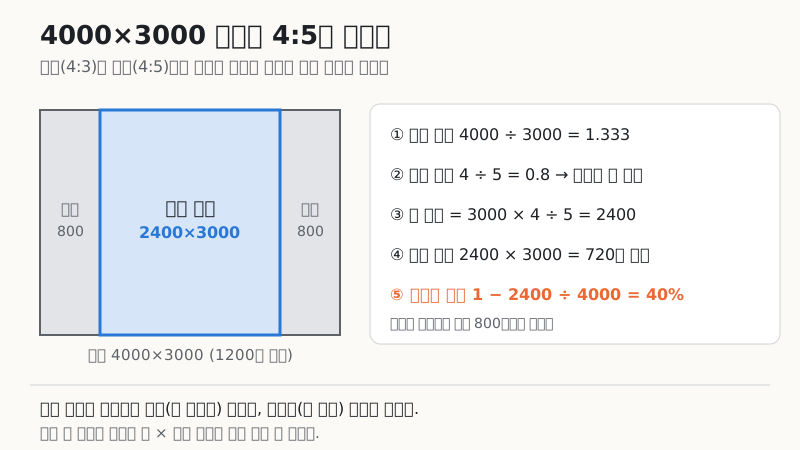
같은 4000×3000 사진을 여러 비율로 잘랐을 때 손실을 모두 계산해 보면 차이가 꽤 커요.
반대 방향도 마찬가지예요. 1920×1080 가로 영상을 9:16 세로로 자르면 새 가로가 1080 × 9 ÷ 16 = 607.5픽셀이라 원본 폭의 68.4%가 잘려요. 쇼츠·릴스용으로 가로 영상을 재활용할 때 화면 속 인물이 반쯤 잘리는 이유가 바로 이거예요. 같은 영상을 정사각으로 자르면 43.75%, 4:5로 자르면 55%가 잘립니다.
대표 화면 비율과 해상도 표
자주 쓰는 비율과 대표 해상도를 한 표로 모았어요. 가로÷세로 값이 클수록 넓은 화면이에요.
| 비율 | 가로÷세로 | 대표 해상도 | 주로 쓰는 곳 |
|---|---|---|---|
| 21:9 | 2.333 | 2560×1080, 3440×1440 | 울트라와이드 모니터, 영화 |
| 16:9 | 1.778 | 1280×720, 1920×1080, 3840×2160 | 유튜브, TV, 모니터 |
| 3:2 | 1.5 | 6000×4000 | 미러리스·DSLR 사진 |
| 4:3 | 1.333 | 4000×3000 | 휴대폰 카메라 기본, 태블릿 |
| 1:1 | 1 | 1080×1080 | 정사각 게시물, 프로필 사진 |
| A4 1:√2 | 0.707 | 2480×3508 (300dpi) | 문서, 포스터, 인쇄물 |
| 4:5 | 0.8 | 1080×1350 | 인스타그램 피드 |
| 3:4 | 0.75 | 1080×1440, 3000×4000 | 세로 사진, 인스타 그리드 |
| 2:3 | 0.667 | 1200×1800 | 4×6인치 인화 사진(세로) |
| 9:16 | 0.5625 | 1080×1920 | 쇼츠, 릴스, 스토리, 휴대폰 화면 |
A4가 1:√2(약 1:1.414)인 데는 이유가 있어요. 이 비율은 반으로 접어도 같은 비율이 유지돼서, A3를 반으로 자르면 A4, A4를 반으로 자르면 A5가 돼요. 실제 A4 규격은 210×297mm로 297 ÷ 210 = 1.4143이고, √2 = 1.4142와 거의 같아요.
유튜브 썸네일은 16:9 1280×720이 기준이라 자세한 규격은 유튜브 썸네일 크기 1280×720 규격 총정리에서, 인스타그램의 4:5·3:4·9:16 활용법은 인스타그램 사진 사이즈·비율 총정리에서 플랫폼별로 따로 정리해 두었어요.
1366×768은 왜 정확히 16:9가 아닐까, 근사 비율
노트북 해상도로 흔한 1366×768을 약분해 보면 최대공약수가 2라서 683:384가 나와요. 16:9가 아닌 거죠. 정확한 16:9라면 세로 768에 가로가 768 × 16 ÷ 9 = 1365.33이어야 하는데, 픽셀은 소수가 될 수 없고 패널 제조에서 짝수 폭이 다루기 편해서 1366으로 반올림한 거예요. 소수 비율로는 1.7786 대 1.7778, 차이는 0.05% 정도라 사실상 16:9로 취급해요.
이렇게 이름은 깔끔하지만 실제로는 근사값인 비율이 꽤 많아요.
| 부르는 이름 | 실제 해상도 | 약분한 비율 | 가로÷세로 |
|---|---|---|---|
| 16:9 | 1366×768 | 683:384 | 1.7786 (16:9는 1.7778) |
| 21:9 | 2560×1080 | 64:27 | 2.370 (21:9는 2.333) |
| 21:9 | 3440×1440 | 43:18 | 2.389 |
| 1.91:1 | 1080×566 | 540:283 | 1.908 |
| 16:10 | 1440×900 | 8:5 | 1.6 (정확히 같음) |
특히 "21:9 울트라와이드"는 마케팅 이름이고 실제로는 64:27(약 2.37:1)이나 43:18(약 2.39:1)이라, 21:9로 만든 영상을 띄우면 양옆에 얇은 띠가 생기기도 해요.
근사 비율은 약분한 정수비 대신 소수 비율로 비교하세요. 소수 비율 차이가 1% 안쪽이면 대부분 같은 비율로 써도 문제없어요.
해상도와 메가픽셀 계산
메가픽셀(MP) 은 가로 × 세로 픽셀 수를 100만으로 나눈 값이에요. 4000×3000 = 12,000,000이라 1200만 화소, 12MP예요. 해상도 이름별로 계산하면 이렇습니다.
여기서 헷갈리기 쉬운 점이 있어요. 화소 수가 2배라고 가로 길이가 2배가 되진 않아요. 면적이 2배가 되려면 가로·세로가 각각 √2배(약 1.41배)만 커지면 되거든요. 12MP(4000×3000)와 24MP(6000×4000)를 비교하면 화소는 2배인데 가로는 1.5배예요(비율이 4:3과 3:2로 달라서 정확히 √2배는 아니에요). 48MP 휴대폰 사진이 8000×6000이면 12MP 대비 가로·세로가 2배, 화소는 4배예요.
거꾸로 메가픽셀과 비율로 해상도를 구할 수도 있어요. 가로 = √(화소 수 × 가로비 ÷ 세로비)예요. 12MP에 4:3이면 √(12,000,000 × 4 ÷ 3) = 4000, 세로는 3000이 나와요.
레터박스·필러박스 vs 크롭, 무엇을 고를까
비율이 다른 화면에 이미지를 넣는 방법은 크게 두 가지예요. 여백을 넣어 다 보여 주기(맞추기, fit) 와 잘라서 꽉 채우기(채우기, fill) 예요. 여백이 위아래에 생기면 레터박스, 좌우에 생기면 필러박스라고 불러요.
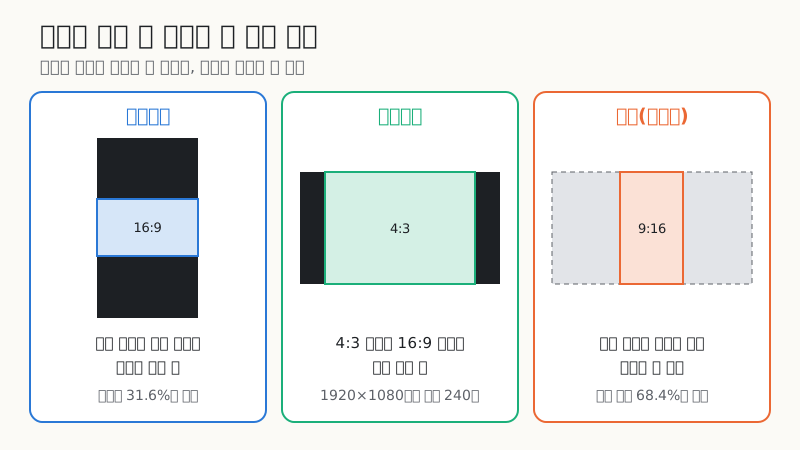
숫자로 보면 차이가 확실해요. 1920×1080 가로 영상을 1080×1920 세로 화면에 레터박스로 넣으면 영상 높이가 1080 × 9 ÷ 16 = 607.5픽셀이 되고, 위아래에 약 656픽셀씩 빈 띠가 생겨요. 화면의 31.6%만 영상이 채우는 거예요. 반대로 크롭으로 채우면 화면은 꽉 차지만 원본 폭의 68.4%가 잘려요.
레터박스로 넣은 화면의 빈 비율과 크롭으로 잘린 원본 비율이 같아요(68.4%). 어느 쪽이든 그만큼 손해를 보는 셈이에요.
표로 보기
| 구분 | 비율 |
|---|---|
| 영상 영역 | 31.6 |
| 위아래 여백 | 68.4 |
4:3 화면을 1920×1080 모니터에 띄우는 필러박스는 영상 폭이 1080 × 4 ÷ 3 = 1440이라 좌우 240픽셀씩 검은 띠가 생겨요. 21:9 영화(2560×1080 기준 64:27)를 1920×1080 화면에 맞추면 높이가 1920 × 27 ÷ 64 = 810픽셀이라 위아래 135픽셀씩 띠가 생기고요.
상황별 추천
- 글자·도표·제품 전체가 보여야 할 때: 여백(레터박스·필러박스). 잘리면 정보가 사라져요. 검은 띠 대신 브랜드 색이나 흐린 배경을 깔면 덜 허전해요.
- 인물·풍경처럼 가운데가 핵심일 때: 크롭. 화면을 꽉 채우는 쪽이 피드에서 더 눈에 띄어요.
- 손실이 20%를 넘을 때: 두 방식을 섞는 것도 방법이에요. 조금 자르고 나머지는 여백으로 채우면 피사체 손실과 빈 공간을 둘 다 줄일 수 있어요.
- 썸네일: 16:9 틀에 맞춰 처음부터 새로 만드는 게 가장 깔끔해요. 유튜브 썸네일 만들기에서 1280×720 캔버스로 바로 만들 수 있어요.
인쇄할 때 DPI와 픽셀 환산
화면에서는 픽셀 수만 중요하지만, 인쇄할 때는 1인치에 픽셀을 몇 개 찍느냐(DPI 또는 PPI) 가 선명도를 정해요. 공식은 간단해요.
- 필요한 픽셀 = 인쇄 크기(인치) × DPI
- 인쇄 가능한 크기(인치) = 픽셀 ÷ DPI, 센티미터로는 × 2.54
일반적으로 사진 인화와 고급 인쇄는 300dpi, 포스터처럼 멀리서 보는 큰 인쇄물은 150dpi 정도면 충분하다고 봐요. 300dpi 기준으로 계산하면 이렇습니다.
| 인쇄물 | 크기 | 비율 | 300dpi 필요 픽셀 |
|---|---|---|---|
| 4×6 사진(4R) | 4×6인치 (약 102×152mm) | 2:3 | 1200×1800 |
| 5×7 사진 | 5×7인치 | 5:7 | 1500×2100 |
| A4 | 210×297mm | 1:√2 | 2480×3508 |
| A4 (150dpi) | 210×297mm | 1:√2 | 1240×1754 |
거꾸로 4000×3000(12MP) 휴대폰 사진은 300dpi로 13.3×10인치, 약 33.9×25.4cm까지 선명하게 뽑을 수 있어요. 4×6 인화에는 충분하고도 남는 거죠. 다만 비율은 따로 봐야 해요. 4:3 사진을 3:2인 4×6 인화지에 꽉 채우면 세로(짧은 쪽)가 잘려 면적의 11.1%가 사라지고, 5×7 인화지라면 약 4.8%가 잘려요. 인화 주문할 때 "여백 있음/꽉 채움" 옵션이 바로 레터박스와 크롭의 선택이에요.
DPI 값만 바꾸면 화질이 좋아질까
아니에요. 파일의 DPI 값은 "1인치에 몇 픽셀을 쓸지"라는 메모일 뿐이라, 72dpi를 300dpi로 바꿔도 픽셀 수는 그대로예요. 1200×1800 이미지는 300dpi로 4×6인치, 72dpi로 약 16.7×25인치가 되지만 담긴 정보량은 똑같아요. 인쇄소에서 "300dpi로 보내 주세요"라고 하면 실제로는 인쇄 크기 × 300만큼의 픽셀 수를 확보하라는 뜻으로 이해하면 됩니다.
자주 묻는 질문
1920×1080은 왜 16:9인가요?
1920과 1080의 최대공약수가 120이라서, 둘 다 120으로 나누면 16과 9가 나와요. 가로÷세로로 보면 1.778로 16÷9와 같아요. 1280×720(최대공약수 80), 3840×2160(최대공약수 240)도 같은 16:9예요.
비율을 유지하면서 사진 크기를 바꾸려면 어떻게 계산하나요?
새 세로 = 새 가로 × 원래 세로 ÷ 원래 가로로 계산하면 돼요. 4000×3000 사진을 가로 1080으로 줄이면 1080 × 3000 ÷ 4000 = 810이라 1080×810이 됩니다. 결과가 소수면 반올림하고, 영상이라면 짝수로 맞추는 게 안전해요.
4:3 사진을 4:5로 자르면 얼마나 잘리나요?
4000×3000 사진이라면 세로 3000을 유지하고 가로를 3000 × 4 ÷ 5 = 2400으로 줄여서 2400×3000이 남아요. 원본 면적의 40%가 잘리고, 가운데 기준이면 좌우 800픽셀씩 사라져요.
1366×768도 16:9라고 봐도 되나요?
정확히 약분하면 683:384라서 16:9는 아니지만, 가로÷세로가 1.7786으로 16:9(1.7778)와 0.05%밖에 차이 나지 않아 실무에서는 16:9로 취급해요. 정확한 16:9 폭은 1365.33픽셀이라 정수로 맞추면서 생긴 차이예요.
300dpi로 인쇄하려면 몇 픽셀이 필요한가요?
인쇄 크기(인치)에 300을 곱하면 돼요. 4×6인치는 1200×1800, 5×7인치는 1500×2100, A4(210×297mm)는 2480×3508픽셀이에요. 밀리미터라면 25.4로 나눠 인치로 바꾼 뒤 곱하면 됩니다.
레터박스와 크롭 중 뭐가 더 좋나요?
글자나 제품처럼 전체가 보여야 하면 레터박스(여백), 인물·풍경처럼 가운데가 핵심이면 크롭이 나아요. 16:9 영상을 9:16 화면에 넣으면 레터박스는 화면의 31.6%만 채우고, 크롭은 원본의 68.4%를 잘라요. 손실이 큰 경우엔 둘을 섞는 것도 방법이에요.
정리
이미지 비율은 가로·세로를 최대공약수로 나누면 나오고, 비교할 땐 가로÷세로 소수값이 편해요. 크기를 바꿀 땐 새 세로 = 새 가로 × 세로비 ÷ 가로비 하나만 기억하면 되고, 다른 비율로 자를 땐 원본이 더 넓으면 가로를, 더 길면 세로를 잘라요. 4000×3000 사진은 1:1·16:9로 25%, 4:5로 40%, 9:16으로 57.8%가 잘린다는 감각을 갖고 있으면 촬영 단계부터 구도를 잡기 쉬워요. 1366×768이나 21:9 모니터처럼 근사 비율도 많으니 소수 비율 차이 1% 안쪽은 같은 비율로 보면 되고, 인쇄할 땐 인치 × 300dpi로 필요한 픽셀을 확인하세요.
숫자를 넣어 바로 계산하려면 이미지 비율 계산기를, 썸네일 제작은 유튜브 썸네일 만들기를 써 보세요. 플랫폼별 규격은 유튜브 썸네일 크기 총정리와 인스타그램 사진 사이즈·비율 총정리에 정리해 두었어요.