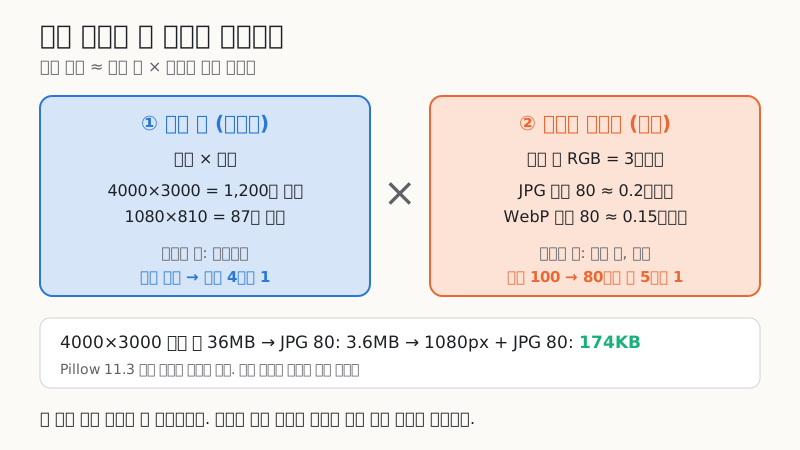
휴대폰으로 찍은 사진 한 장이 3~5MB씩 나가다 보니, 블로그에 여러 장 올리거나 메일에 첨부하거나 지원서 사이트에 "1MB 이하"로 올려야 할 때 막히는 경우가 많더라고요. 결론부터 말하면 사진 용량은 "픽셀 수 × 픽셀당 바이트"로 정해져서, 가로를 용도에 맞게 줄이고(인스타그램 1080px) JPG 품질을 80 안팎으로 저장하는 것만으로 4000×3000 원본 3.6MB가 170KB대로 내려가요. 같은 조건에서 WebP로 바꾸면 약 25% 더 줄었어요.
이 글에서는 용량을 결정하는 두 가지(해상도와 압축)를 먼저 정리하고, JPG·PNG·WebP·AVIF가 각각 어떤 사진에 맞는지, 파이썬 Pillow로 직접 만든 테스트 이미지로 측정한 품질 값별·해상도별 용량 변화, 용도별로 몇 픽셀이면 충분한지, 그리고 사진 속에 숨어 있는 EXIF 위치정보를 지우는 법까지 순서대로 볼게요. 바로 줄이고 싶다면 이미지 용량 줄이기 도구에서 서버 업로드 없이 브라우저 안에서 줄일 수 있어요.
핵심 요약
사진 용량은 해상도(픽셀 수)와 압축률(픽셀당 바이트)의 곱이에요. 가로를 절반으로 줄이면 픽셀은 4분의 1이 돼서 효과가 가장 커요.
사진은 JPG나 WebP, 글자·도형 위주 이미지나 투명 배경은 PNG나 무손실 WebP가 맞아요. 사진을 PNG로 저장하면 오히려 몇 배 커져요.
JPG 품질은 80 전후가 용량 대비 화질이 가장 무난해요. 측정에서 품질 100 → 80으로 낮추면 용량이 약 5분의 1로 줄었어요.
사진 원본에는 촬영 위치(GPS)가 들어 있을 수 있어요. 파일 그대로 보낼 때는 위치정보를 빼고 보내세요.
사진 용량을 결정하는 두 가지, 해상도와 압축
이미지 파일 크기는 거의 이 식으로 설명돼요.
파일 크기 ≈ 가로 픽셀 × 세로 픽셀 × 픽셀당 평균 바이트
압축하지 않은 컬러 사진은 픽셀 하나에 빨강·초록·파랑 3바이트가 필요해요. 그래서 4000×3000(1,200만 화소) 사진은 압축 전 36MB예요. 휴대폰 사진이 3~5MB인 건 이미 JPG나 HEIC로 10분의 1 가까이 압축돼 있기 때문이에요. 여기서 더 줄이는 방법은 딱 두 가지예요.
- 해상도 줄이기(리사이즈): 픽셀 수 자체를 줄여요. 가로·세로를 절반으로 줄이면 픽셀은 4분의 1이에요. 화면에서 보는 크기보다 큰 픽셀은 어차피 축소돼 보이니 손해가 거의 없어요.
- 압축 강하게 하기(품질 낮추기): 픽셀당 바이트를 줄여요. 눈에 덜 띄는 정보부터 버리기 때문에 적당한 선까지는 차이를 알기 어렵지만, 너무 낮추면 경계가 뭉개지고 네모난 얼룩(블록 노이즈)이 생겨요.
두 방법을 같이 쓰는 게 핵심이에요. 4000px 사진을 품질만 낮춰서 1MB로 맞추는 것보다, 1080px로 줄이고 품질 80으로 저장하는 쪽이 용량은 훨씬 작고 화면에서 보는 화질은 오히려 좋아요.
JPG·PNG·WebP·AVIF 차이, 무엇으로 저장할까
포맷마다 잘하는 일이 달라요. 사진에 맞는 포맷과 그래픽에 맞는 포맷을 구분하는 게 첫걸음이에요.
| 포맷 | 압축 방식 | 투명 배경 | 잘 맞는 이미지 | 특징 |
|---|---|---|---|---|
| JPG(JPEG) | 손실 | 불가 | 사진 | 어디서나 열림. 저장할 때마다 화질이 조금씩 깎임 |
| PNG | 무손실 | 가능 | 스크린샷, 글자·도형, 로고 | 사진에 쓰면 매우 큼 |
| WebP | 손실·무손실 둘 다 | 가능 | 사진과 그래픽 모두 | 같은 화질에서 JPG보다 작은 편 |
| AVIF | 손실·무손실 둘 다 | 가능 | 사진 | 가장 작은 편이지만 저장(인코딩)이 느림 |
| HEIC | 손실 | 가능 | 아이폰 기본 사진 | 윈도우·웹에서 안 열리는 경우가 있어 공유 전 변환 필요 |
사진을 PNG로 저장하면 안 되는 이유
PNG는 원본 픽셀을 하나도 버리지 않는 무손실 압축이에요. 같은 색이 넓게 이어지는 그래픽에서는 아주 작아지지만, 픽셀마다 색이 미세하게 다른 사진에서는 압축이 거의 안 돼요. 직접 측정한 테스트 사진(아래 설명)에서 1080×810 크기 기준 PNG는 1,445KB, JPG 품질 80은 173KB로 PNG가 8배 넘게 컸어요.
반대로 글자와 단색 도형으로 된 1080×810 그래픽은 PNG 59KB, JPG 품질 80은 81KB로 PNG가 더 작았고, JPG는 글자 주변에 얼룩까지 생겼어요. 같은 그래픽을 무손실 WebP로 저장하면 7KB까지 줄었어요. 정리하면 사진은 JPG·WebP, 캡처·로고·도표는 PNG·무손실 WebP예요.
WebP와 AVIF는 지금 써도 될까
2026년 현재 크롬·엣지·사파리·파이어폭스 최신 버전은 WebP와 AVIF를 모두 표시해요. 웹사이트나 블로그 이미지는 WebP로 바꿔도 문제가 거의 없어요. 다만 오래된 프로그램, 일부 사내 시스템, 관공서·지원서 업로드 칸은 JPG·PNG만 받는 경우가 많으니, 남에게 파일로 보내거나 제출할 땐 JPG가 가장 안전해요. AVIF는 압축률이 좋지만 저장이 느리고 아직 지원하지 않는 편집 프로그램이 있어서, 웹 게시용으로 쓰는 게 무난해요.
품질 값별 용량 변화, 직접 측정해 보니
말로만 "품질 80이면 충분하다"고 하면 감이 안 오니 직접 재 봤어요. 파이썬 이미지 라이브러리 Pillow 11.3으로 4000×3000 크기의 테스트 이미지를 만들어(그라데이션 배경에 색 원·선 수천 개를 그리고 카메라 노이즈처럼 미세한 잡음을 섞음) 크기와 품질을 바꿔 가며 저장했어요. 실제 사진이 아니라 합성 이미지라서 절대 용량은 사진마다 다르고, 비율과 경향을 보는 용도로 봐 주세요.
100에서 90까지만 내려도 3분의 1, 80이면 약 5분의 1이에요. 80 아래로는 줄어드는 폭이 작아져요.
표로 보기
| 구분 | JPG 용량 |
|---|---|
| 100 | 873 |
| 95 | 438 |
| 90 | 282 |
| 85 | 212 |
| 80 | 173 |
| 75 | 147 |
| 70 | 130 |
| 60 | 104 |
| 50 | 88 |
그래프에서 보이듯 품질 100 → 90 구간에서 용량이 가장 크게 떨어지고, 80 아래부터는 줄어드는 폭이 작아져요. 품질 100은 눈으로 구별하기 어려운 정보까지 다 담느라 비효율적이고, 50 이하로 내리면 용량 이득은 적은데 블록 노이즈가 눈에 띄기 시작해요. 그래서 일반적인 공유·게시용은 75~85, 인쇄나 보정할 원본 보관용은 90~95가 무난한 기준이에요.
한 가지 주의할 점은 품질 숫자의 기준이 프로그램마다 다르다는 거예요. Pillow·브라우저의 0~100, 포토샵의 0~12 단계, 휴대폰 앱의 "높음·보통"은 서로 1:1로 대응하지 않아요. 같은 80이라도 결과 용량이 다를 수 있으니, 숫자보다 결과 파일 크기와 화면을 보고 판단하세요.
포맷별로 같은 크기에서 비교하면
같은 1080×810 테스트 이미지를 포맷별로 저장한 결과예요.
AVIF 품질 숫자는 JPG와 기준이 달라서 "AVIF 50 = JPG 50" 같은 비교는 안 돼요. 다만 화면에서 비슷하게 보이는 수준끼리 비교해도 AVIF가 가장 작은 편이라는 게 일반적인 평가예요.
해상도를 줄이는 게 가장 효과가 커요
이번엔 품질을 80으로 고정하고 가로 크기만 바꿔 봤어요. 세로는 4:3 비율에 맞췄어요.
4000px 원본(3.6MB)을 1080px로 줄이자 174KB가 됐어요. 픽셀 수는 1,200만 → 87만으로 7.3%가 됐는데 용량은 4.8%까지 줄었어요. 줄이는 과정에서 미세한 노이즈가 평균돼 사라지면서 압축이 더 잘 된 거예요. 4000px 원본 크기에서는 노이즈가 많아 WebP 이득이 거의 없었지만, 줄인 뒤에는 WebP가 15~25% 더 작았다는 점도 눈여겨볼 만해요.
그래서 순서는 항상 ① 용도에 맞게 크기를 줄이고 → ② 품질을 고르고 → ③ 필요하면 포맷을 바꾸는 것이에요. 비율을 지키며 몇 픽셀로 줄일지 계산이 필요하면 이미지 비율 계산기를 쓰거나 이미지 비율 계산법 글의 공식을 참고하세요.
용도별 권장 해상도와 용량
용도별로 "이 정도면 충분하다"는 기준을 정리하면 이렇습니다. 플랫폼 정책은 바뀔 수 있으니 중요한 업로드 전에는 해당 서비스 안내를 한 번 확인하세요.
| 용도 | 권장 가로 크기 | 권장 형식·품질 | 근거 |
|---|---|---|---|
| 인스타그램 피드 | 1080px | JPG 80~90 | 인스타그램이 가로 1080px로 맞춰 저장 |
| 블로그·웹 본문 | 본문 폭 × 2 (보통 1200~1600px) | WebP 또는 JPG 80 | 고해상도 화면(2배 밀도)에서도 선명 |
| 카톡·메신저 공유 | 1080~1600px | JPG 80 | 앱이 다시 압축하는 경우가 많음 |
| 이메일 첨부 | 1600~2048px | JPG 80 | 여러 장이어도 첨부 한도 안에 들어가게 |
| 지원서·증명사진 업로드 | 사이트 안내 픽셀 | JPG 85~90 | "○MB 이하" 조건부터 확인 |
| 인쇄(4×6인치) | 1200×1800px 이상 | JPG 90~95 | 300dpi × 인치 |
인스타그램 비율별 정확한 크기는 인스타그램 사진 사이즈와 비율 가이드에 정리해 두었어요. 인스타그램은 큰 사진을 올리면 앱이 직접 줄이고 다시 압축하면서 화질이 떨어지기 쉬워서, 미리 1080px로 맞춰 올리는 게 결과가 더 깨끗해요.
이메일 첨부 용량 계산
Gmail은 첨부파일 합계가 25MB를 넘으면 자동으로 구글 드라이브 링크로 바꿔요. 다른 메일 서비스도 일반 첨부 한도가 있고 서비스마다 달라요. 여기에 메일은 첨부파일을 Base64라는 텍스트 형식으로 바꿔 보내기 때문에 실제 전송 크기가 원본보다 약 33% 커져요. 그래서 한도가 넉넉해 보여도 실제로는 덜 들어가요. Base64가 왜 용량을 늘리는지는 Base64는 어디에 쓰일까 글에서 다뤘어요.
예를 들어 4MB 원본 사진 10장(40MB)은 첨부 한도를 넘지만, 2048px·품질 80으로 줄이면 장당 수백 KB 수준이라 10장을 합쳐도 몇 MB로 끝나요. 받는 사람이 인쇄할 게 아니라면 이 정도로 충분해요.
EXIF 메타데이터와 위치정보 주의
사진 파일에는 이미지 말고도 EXIF라는 정보가 함께 저장돼요. 촬영 날짜와 시간, 카메라·휴대폰 기종, 렌즈, 노출 설정, 그리고 위치 서비스가 켜져 있었다면 촬영 장소의 GPS 좌표까지 들어가요. 집에서 찍은 사진을 원본 파일 그대로 보내면 받은 사람이 집 위치를 알 수 있다는 뜻이에요.
인스타그램 같은 주요 SNS는 업로드할 때 이 정보를 대부분 지우지만, 다음 경우에는 그대로 남을 수 있어요.
- 이메일 첨부, 클라우드 공유 링크, 메신저의 "원본 보내기"
- 중고거래·커뮤니티 게시판처럼 원본 파일을 그대로 저장하는 사이트
- USB나 파일 전송으로 넘긴 사진
위치정보를 빼는 방법은 이렇습니다.
- 공유할 때 끄기: 아이폰은 공유 화면 위쪽의 "옵션"에서 위치 포함을 끌 수 있고, 안드로이드도 기종에 따라 갤러리 공유 설정에 위치 데이터 제거 옵션이 있어요.
- 촬영할 때 끄기: 카메라 앱의 위치 태그(위치 정보 저장) 설정을 꺼 두면 처음부터 기록되지 않아요.
- 다시 저장하기: 브라우저에서 이미지를 다시 그려 저장하는 방식의 도구는 보통 EXIF를 함께 옮기지 않아서, 줄이는 과정에서 메타데이터가 빠지는 경우가 많아요. 중요한 경우엔 결과 파일의 속성(정보) 창에서 위치가 빠졌는지 확인하세요.
한 가지 부작용도 있어요. EXIF에는 사진 방향(회전) 정보도 들어 있어서, 이 정보가 빠지면 일부 오래된 프로그램에서 사진이 옆으로 누워 보일 수 있어요. 최신 브라우저와 휴대폰은 저장 단계에서 방향을 픽셀에 반영해 주는 경우가 많으니, 줄인 뒤 한 번 열어서 방향을 확인하면 돼요.
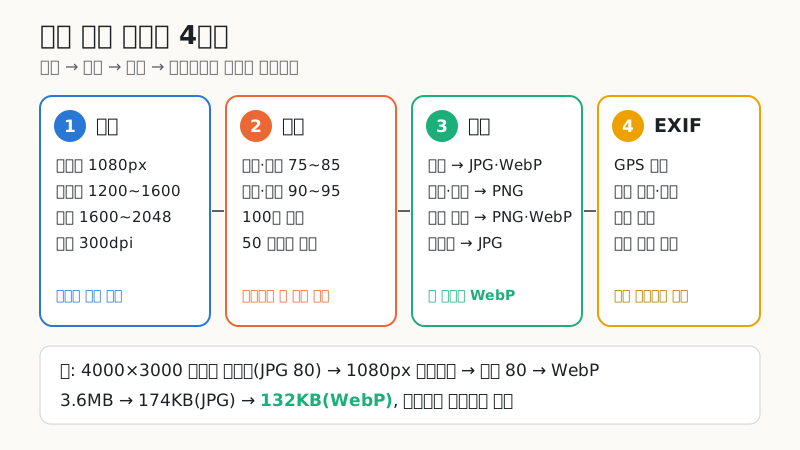
사진 용량 줄일 때 흔한 실수
- JPG를 여러 번 다시 저장하기: JPG는 저장할 때마다 손실 압축을 다시 해서 조금씩 화질이 떨어져요. 원본은 따로 두고, 줄인 파일은 원본에서 한 번에 만드세요.
- 작은 사진을 키워서 올리기: 800px 사진을 2000px로 늘려도 화질은 좋아지지 않고 용량만 커져요.
- 스크린샷을 JPG로 저장하기: 글자 주변이 뿌옇게 번져요. 캡처는 PNG나 WebP로 두세요.
- 품질만 낮춰서 용량 맞추기: 4000px 그대로 품질 30으로 1MB를 맞추면 블록 노이즈가 심해요. 크기를 먼저 줄이면 품질 80으로도 충분히 작아져요.
- HEIC 그대로 제출하기: 아이폰 기본 사진(HEIC)은 윈도우나 일부 사이트에서 안 열려요. 제출용은 JPG로 바꿔서 올리세요.
자주 묻는 질문
사진 용량을 1MB 이하로 줄이려면 어떻게 하나요?
가로를 2048px 이하로 줄이고 JPG 품질 80으로 저장하면 대부분의 휴대폰 사진이 1MB 아래로 내려가요. 측정에서는 2048px·품질 80이 약 650KB였어요. 그래도 크면 1600px로 한 단계 더 줄이세요.
JPG 품질은 몇으로 저장하는 게 좋나요?
일반 공유와 웹 게시용은 75~85, 원본 보관이나 인쇄용은 90~95가 무난해요. 100은 용량만 크고 눈으로 보이는 차이가 거의 없어요. 품질 숫자의 기준은 프로그램마다 달라서 결과 용량과 화면을 보고 조정하세요.
WebP로 바꾸면 화질이 떨어지나요?
같은 품질 설정에서 WebP는 JPG보다 작으면서 비슷한 화질을 내는 편이에요. 측정에서도 1080px 기준 같은 품질 80에서 약 24% 작았어요. 다만 일부 업로드 칸과 오래된 프로그램은 WebP를 못 받으니 제출용은 JPG를 쓰세요.
PNG를 JPG로 바꾸면 용량이 줄어드나요?
사진이라면 크게 줄어요. 측정에서는 PNG 1,445KB가 JPG 품질 80에서 173KB가 됐어요. 하지만 글자·도형 위주의 캡처나 투명 배경 이미지는 JPG로 바꾸면 화질이 나빠지고 투명 부분이 사라지니 PNG나 WebP로 두세요.
용량을 줄이면 위치정보도 지워지나요?
브라우저에서 이미지를 다시 그려 저장하는 도구는 대부분 EXIF를 옮기지 않아 위치정보가 함께 빠져요. 하지만 프로그램마다 다르니, 민감한 사진은 결과 파일의 정보 창에서 위치가 남아 있는지 직접 확인하세요.
정리
사진 용량은 해상도와 압축률 두 가지로 정해져요. 가장 효과가 큰 건 해상도를 용도에 맞게 줄이는 것이고(4000px → 1080px만으로 용량이 20분의 1 수준), 그다음이 JPG 품질 80 안팎, 웹 게시용이라면 WebP 변환이에요. 사진은 JPG·WebP, 캡처와 로고는 PNG·무손실 WebP로 나눠 쓰고, 원본 파일을 그대로 보낼 땐 위치정보가 들어 있지 않은지 꼭 확인하세요.
직접 줄여 보려면 이미지 용량 줄이기에서 크기와 품질을 바꿔 가며 결과 용량을 확인하고, 비율에 맞춰 크기를 정할 땐 이미지 비율 계산기를, 썸네일을 만들 땐 유튜브 썸네일 크기 가이드를 함께 보세요.