 smith
smith★, ※, →, ㎡ 같은 특수문자가 필요할 때마다 검색해서 복사해 오고 있다면 이 글 하나로 정리할 수 있어요. 결론부터 말하면 윈도우에서는 한글 자음 하나(예: ㅁ)를 입력하고 한자 키를 누르면 특수문자 목록이 바로 떠요. ㅁ은 별·하트·도형, ㄷ은 수학기호, ㄹ은 단위처럼 자음마다 종류가 정해져 있어서, 표 하나만 외워 두면 대부분의 특수문자를 키보드로 바로 칠 수 있어요. 맥은 자음 입력 뒤 Option+Return, 스마트폰은 기호 키와 길게 누르기로 입력해요.
이 글에서는 자음별 특수문자 표, 윈도우·맥·아이폰·갤럭시에서 입력하는 방법, 자주 쓰는 특수문자 복사 모음, 그리고 문자 메시지나 닉네임에 쓸 때 깨지거나 용량이 늘어나는 주의점까지 정리했어요. 클릭 한 번으로 복사하고 싶다면 특수문자 모음 도구를 함께 열어 두세요.
핵심 요약
윈도우: 한글 자음 입력 → 한자 키 → 목록에서 번호 선택. Tab 키를 누르면 목록이 넓게 펼쳐져요.
자음별 종류는 ㄱ 문장부호, ㄴ 괄호, ㄷ 수학기호, ㄹ 단위, ㅁ 도형·기호, ㅂ 괘선, ㅅ·ㅇ 원문자, ㅈ 숫자, ㅊ 분수·첨자 순이에요.
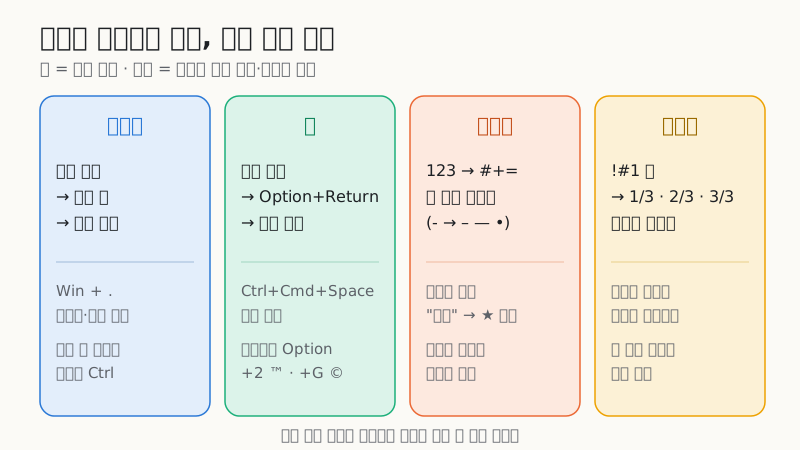
맥은 한글 자음 입력 후 Option+Return, 또는 Control+Command+Space로 문자 뷰어를 열어요. 스마트폰은 기호 키, 길게 누르기, 텍스트 대치를 써요.
특수문자는 문자 메시지에서 2바이트 이상으로 계산되고, 일부(©, 이모지 등)는 옛 한글 인코딩에서 깨질 수 있어요.
윈도우 특수문자 입력: 한글 자음 + 한자 키
한국어 윈도우의 기본 입력기(Microsoft 입력기)에는 한글 자음과 한자 키로 특수문자를 불러오는 기능이 있어요. 방법은 이래요.
- 한글 입력 상태에서 자음 하나를 입력해요. 예: ㅁ
- 키보드의 한자 키를 눌러요. (보통 스페이스바 오른쪽, 오른쪽 Ctrl 옆)
- 특수문자 후보 목록이 뜨면 번호 키(1~9)로 고르거나, 방향키로 이동해 Enter를 눌러요.
- 목록이 길면 Tab 키로 넓게 펼쳐 보거나, Page Down·방향키로 다음 페이지를 봐요.
노트북처럼 한자 키가 따로 없는 키보드는 오른쪽 Ctrl이 한자 키 역할을 하는 경우가 많아요. 그래도 안 되면 윈도우 설정의 한국어 입력기 옵션에서 키보드 종류(한/영·한자 키 배치)를 확인해 보세요. 한글 한 글자(예: 한)를 친 뒤 한자 키를 누르면 특수문자 대신 한자 후보가 뜨는데, 이게 원래 한자 키의 기능이에요.
한글 자음별 특수문자 표
자음별로 어떤 특수문자가 나오는지 정리한 표예요. 이 목록은 한국 표준 문자 집합(KS X 1001)에 들어 있는 특수문자를 자음별로 나눠 놓은 거라, 한글 윈도우라면 어디서나 같아요.
| 자음 | 종류 | 대표 문자 |
|---|---|---|
| ㄱ | 문장부호 | ! ? · … ‥ 、 。 ∼ ¿ ¡ |
| ㄴ | 괄호 | 「 」 『 』 【 】 《 》 〈 〉 “ ” ‘ ’ |
| ㄷ | 수학기호 | ± × ÷ ≠ ≤ ≥ ∞ ∴ √ ∑ ∫ ♂ ♀ |
| ㄹ | 단위·통화 | ℃ ℉ ₩ € £ ¥ ‰ ㎖ ℓ ㎝ ㎞ ㎡ ㎏ |
| ㅁ | 도형·기호 | ★ ☆ ※ ● ○ ◆ ■ ▲ ▶ → ♥ ♡ ♪ ☎ ㈜ ™ |
| ㅂ | 괘선(표 그리기) | ─ │ ┌ ┐ └ ┘ ├ ┼ ━ ┃ ┏ ╋ |
| ㅅ | 원·괄호 한글 | ㉠ ㉡ ㉮ ㉯ ㈀ ㈎ |
| ㅇ | 원·괄호 영문·숫자 | ① ② ⑮ ⓐ ⓑ ⑴ ⒜ |
| ㅈ | 전각 숫자·로마 숫자 | 0 1 ⅰ ⅱ Ⅰ Ⅱ Ⅹ |
| ㅊ | 분수·위아래 첨자 | ½ ⅓ ¼ ¾ ¹ ² ³ ⁿ ₁ ₂ |
| ㅋ | 한글 자모 | ㄱ ㄲ ㄳ ㅏ ㅐ |
| ㅌ | 옛한글 자모 | ㅿ ㆁ ㆆ ㆍ |
| ㅍ | 전각 영문 | A B C a b c |
| ㅎ | 그리스 문자 | Α Β Γ Δ Ω α β π μ |
| ㄲ | 라틴 확장 문자 | Æ Ø Œ ß æ ø |
| ㄸ | 히라가나 | ぁ あ い う |
| ㅃ | 가타카나 | ァ ア イ ウ |
| ㅆ | 키릴 문자 | А Б В а б в |
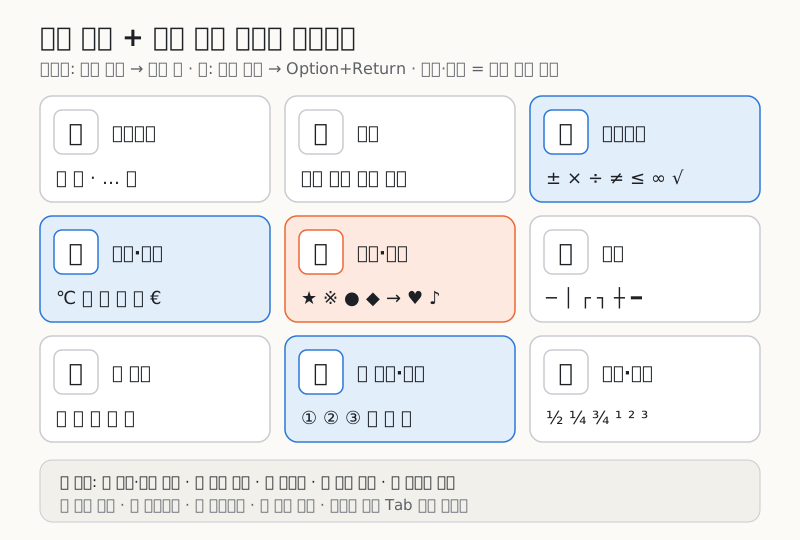
외우기 쉽게 자주 쓰는 것만 추리면 ㅁ(★·※·→·♥), ㄷ(±·×·≠), ㄹ(℃·㎡·₩), ㅇ(①·ⓐ) 네 개예요. 이 네 자음만 기억해도 일상에서 쓰는 특수문자의 대부분을 칠 수 있어요.
참고로 ©(저작권 기호)는 이 표준 문자 집합에 없어서 자음+한자 목록에 안 나와요. 대신 ㅇ 목록의 ⓒ(원 문자 c)를 쓰거나, 아래의 이모지 패널·문자표에서 ©를 찾아야 해요. ®와 ™는 ㅁ 목록에 있어요.
윈도우 이모지 패널과 문자표
자음+한자 목록에 없는 문자는 두 가지 방법으로 찾아요.
- 이모지 패널: Windows 키 + 마침표(.) 또는 Windows 키 + 세미콜론(;)을 누르면 이모지 창이 열려요. 윈도우 10·11에서는 이모지 외에 기호(Ω) 탭이 있어서 ©, 화살표, 통화 기호 같은 특수문자도 고를 수 있어요.
- 문자표: 시작 메뉴에서 "문자표"(charmap)를 검색하면 글꼴별 전체 문자 목록이 나와요. 유니코드 번호로 검색할 수 있어서 드문 기호를 찾을 때 유용해요.
맥(macOS)에서 특수문자 입력하는 법
맥에도 비슷한 기능이 있어요.
- 한글 자음 + Option+Return: 한글 입력 상태에서 ㅁ 같은 자음을 치고 Option(⌥)+Return을 누르면 특수문자 후보 창이 떠요. 맥의 한자 변환 단축키가 Option+Return이라, 윈도우의 한자 키와 같은 역할을 해요.
- 문자 뷰어: Control+Command+Space(또는 키보드의 🌐/fn 키, 설정에 따라)를 누르면 이모지 및 기호 창이 열려요. 오른쪽 위 아이콘으로 넓게 펼치면 화살표, 괄호, 수학 기호, 통화 기호처럼 분류별로 볼 수 있어요.
- 영문 상태 Option 조합: 영문 입력(ABC) 상태에서 Option 키와 함께 누르면 바로 나오는 기호가 있어요.
| 기호 | 맥 영문 입력 상태 단축키 |
|---|---|
| ™ | Option + 2 |
| © | Option + G |
| ® | Option + R |
| • | Option + 8 |
| ° | Option + Shift + 8 |
| … | Option + ; |
| – (엔 대시) | Option + - |
| — (엠 대시) | Option + Shift + - |
| ≠ | Option + = |
| ≤ / ≥ | Option + , / Option + . |
| € | Option + Shift + 2 |
위 단축키는 미국 영문 자판(ABC) 기준이에요. 다른 영문 자판을 쓰고 있다면 위치가 다를 수 있어요.
스마트폰(아이폰·갤럭시) 특수문자 입력
아이폰
- 기호 키: 키보드에서 123 → #+=를 누르면 괄호, 통화, 수학 기호 등이 나와요.
- 길게 누르기: 일부 키를 길게 누르면 비슷한 기호가 펼쳐져요. 예를 들어 하이픈(-)을 길게 누르면 – — •, 마침표를 길게 누르면 …, 통화 기호를 길게 누르면 다른 나라 통화가 나와요.
- 이모지 키보드 검색: 이모지 키보드의 검색창에서 "별", "하트"처럼 검색하면 비슷한 이모지가 나와요.
- 텍스트 대치: 설정 → 일반 → 키보드 → 텍스트 대치에서 "별별" → ★처럼 등록해 두면 다음부터 자동 변환돼요. 자주 쓰는 특수문자를 단축어로 만들어 두면 가장 편해요.
갤럭시(삼성 키보드)
- 기호 키: !#1 키를 누르면 기호 페이지가 열리고, 1/3 → 2/3 → 3/3처럼 넘기면 ★ ※ ♥ → ① 같은 특수문자가 나와요.
- 길게 누르기: 일부 키를 길게 누르면 숨은 기호가 나와요.
- 텍스트 단축어: 삼성 키보드 설정에서 단축어를 등록하면 아이폰의 텍스트 대치처럼 쓸 수 있어요. 메뉴 이름과 위치는 키보드 버전마다 조금씩 달라요.
PC에서 자주 쓰는 특수문자를 모아 둔 메모를 휴대폰과 동기화해 두는 것도 좋은 방법이에요. 아니면 휴대폰 브라우저에서 특수문자 모음을 즐겨찾기해 두고 필요할 때 눌러서 복사해도 돼요.
자주 쓰는 특수문자 복사 모음
용도별로 많이 쓰는 특수문자를 모았어요. 드래그해서 복사하면 돼요.
| 용도 | 특수문자 |
|---|---|
| 별·하트 | ★ ☆ ✦ ♥ ♡ ❤ ❣ |
| 도형 | ● ○ ◎ ◆ ◇ ■ □ ▲ △ ▼ ▽ ◀ ▶ |
| 화살표 | → ← ↑ ↓ ↔ ⇒ ⇔ ➜ ↗ ↘ |
| 체크·표시 | ✓ ✔ ✗ ✘ ※ ☑ ☐ |
| 괄호 | 「」 『』 【】 《》 〈〉 〔〕 |
| 문장부호 | · … ‥ ˚ ¨ 〃 |
| 수학 | ± × ÷ ≠ ≈ ≤ ≥ ∞ √ ∑ π |
| 단위 | ℃ ℉ ㎎ ㎏ ㎖ ℓ ㎝ ㎞ ㎡ ㎥ % ‰ |
| 통화 | ₩ ₩ $ € £ ¥ ¢ |
| 원문자 | ① ② ③ ④ ⑤ ⑥ ⑦ ⑧ ⑨ ⑩ ⓐ ⓑ ㉠ ㉮ |
| 음악·기타 | ♪ ♫ ♬ ☎ ☏ ♨ ☀ ☁ ☂ |
| 상표·저작권 | © ® ™ ㈜ № |
표 안의 ✦ ❤ ✓ ✔ ☑ ➜ 같은 문자는 자음+한자 목록에는 없는 유니코드 기호예요. 요즘 기기에서는 대부분 잘 보이지만, 오래된 프로그램이나 일부 글꼴에서는 네모(□)나 물음표로 깨질 수 있어요.
특수문자 쓸 때 주의할 점: 깨짐과 용량
문자 메시지 용량
특수문자는 눈에는 한 글자지만 저장되는 크기(바이트)는 영문보다 커요. 문자 메시지(SMS)는 보통 90바이트까지라서, 특수문자를 많이 쓰면 금방 장문(LMS)으로 넘어가요.
문자 메시지의 바이트 계산 방식은 문자 메시지 90바이트, SMS·LMS 글자 수 계산에서 자세히 다뤘어요.
깨짐(□·?) 문제
- 옛 인코딩(EUC-KR) 시스템: 일부 오래된 홈페이지, 공공기관 시스템, 엑셀 CSV 저장 등은 EUC-KR 계열을 써요. 여기에 ©, 이모지, ✓처럼 그 문자 집합에 없는 문자를 넣으면 ? 로 바뀌어 저장돼요. 이런 곳에는 자음+한자 목록에 있는 특수문자만 쓰는 게 안전해요.
- 글꼴 문제: 문자 자체는 맞게 들어가도 글꼴에 그 기호가 없으면 네모로 보여요. 받는 사람 기기에 따라 다르게 보일 수 있어요.
- 이모지와 특수문자의 차이: ♥와 ❤️는 비슷해 보이지만 다른 문자예요. ❤️는 기기마다 컬러 이모지로 그려져 모양이 달라지고, ♥는 글자색을 따라가요.
닉네임·아이디에 쓸 때
게임 닉네임이나 SNS 이름에 특수문자를 쓰면 눈에 띄지만, 서비스마다 허용 범위가 달라요. 인스타그램 사용자 이름(아이디)은 영문, 숫자, 마침표, 밑줄만 허용돼서 특수문자를 쓸 수 없고, 표시 이름(이름 칸)에는 쓸 수 있어요. 닉네임 규칙은 인스타 아이디·닉네임 추천과 규칙에 정리해 뒀어요.
자주 묻는 질문
노트북에 한자 키가 없는데 어떻게 하나요?
대부분의 노트북은 오른쪽 Ctrl 키가 한자 키 역할을 해요. 자음을 입력하고 오른쪽 Ctrl을 눌러 보세요. 안 되면 윈도우 설정의 한국어 입력기 옵션에서 키보드 종류를 확인하거나, Windows 키 + 마침표로 이모지·기호 패널을 쓰면 돼요.
하트 특수문자는 어디에 있나요?
윈도우에서는 ㅁ을 입력하고 한자 키를 누르면 ♥ ♡가 있어요. 맥은 ㅁ 입력 후 Option+Return으로 같은 목록이 나와요. 빨간색 하트(❤️)는 특수문자가 아니라 이모지라서 이모지 패널(Windows 키 + 마침표)에서 찾아야 해요.
㎡(제곱미터) 기호는 어떻게 입력하나요?
ㄹ을 입력하고 한자 키를 누르면 단위 기호 목록에 ㎡가 있어요. 목록이 길면 Tab 키로 펼쳐서 찾으면 빨라요. 일반 글자로 m²를 쓰고 싶다면 ㅊ 목록의 ²를 m 뒤에 붙이면 돼요.
맥에서 자음+한자 키처럼 쓰는 방법이 있나요?
있어요. 한글 입력 상태에서 ㅁ, ㄷ 같은 자음을 입력하고 Option+Return을 누르면 특수문자 후보가 떠요. 이모지나 더 많은 기호는 Control+Command+Space로 문자 뷰어를 열어 찾으면 돼요.
특수문자가 네모나 물음표로 깨져 보이는 이유는 뭔가요?
두 가지 경우가 많아요. 받는 쪽 시스템이 옛 한글 인코딩(EUC-KR)을 써서 그 문자를 저장하지 못했거나, 화면 글꼴에 그 기호 모양이 없는 경우예요. 중요한 문서에는 자음+한자 목록에 있는 기본 특수문자를 쓰는 게 안전해요.
정리
윈도우에서는 한글 자음 + 한자 키, 맥에서는 한글 자음 + Option+Return으로 대부분의 특수문자를 키보드로 바로 입력할 수 있어요. ㅁ(도형·★·※·→), ㄷ(수학), ㄹ(단위), ㅇ(원문자) 네 개만 기억해도 충분하고, 목록에 없는 ©나 이모지는 Windows 키 + 마침표나 맥의 문자 뷰어에서 찾으면 돼요. 스마트폰은 기호 키와 길게 누르기, 그리고 텍스트 대치(단축어)를 활용하세요.
자주 쓰는 기호를 클릭 한 번으로 복사하려면 특수문자 모음을, 특수문자가 섞인 글의 글자 수와 바이트를 확인하려면 글자수 세기를 함께 써 보세요. 한영 전환 실수로 깨진 글은 한영 변환기로 바로 고칠 수 있어요.