 smith
smith친구와의 단톡방, 연인과 몇 년 동안 나눈 1:1 대화, 업무 채팅방까지. 카카오톡에 쌓인 대화를 파일로 남겨 두거나 "우리 대화에서 누가 더 먼저 연락했을까" 숫자로 보고 싶을 때 쓰는 기능이 대화 내용 내보내기예요. 결론부터 말하면 모든 기기에서 채팅방 오른쪽 위 메뉴(≡) 에서 시작하고, PC는 '대화 내용 → 대화 내보내기', 휴대폰은 '설정(⚙️) → 대화내용 내보내기'로 들어가면 txt 파일이 만들어져요.
헷갈리는 지점은 두 가지예요. 하나는 기기마다 메뉴 이름과 결과 파일이 조금씩 다르다는 점이고, 다른 하나는 내보내기와 백업(대화 임시 백업·톡클라우드)이 전혀 다른 기능이라는 점이에요. 내보내기는 사람이 읽을 수 있는 파일을 만드는 것이고, 백업은 카카오톡 앱으로 다시 불러오기 위한 데이터예요.
이 글은 카카오 고객센터 도움말(2026년 10월 확인)을 기준으로 기기별 내보내기 경로를 표로 정리하고, 내보낸 txt로 어떤 대화 통계를 볼 수 있는지, 백업과는 무엇이 다른지, 남의 대화를 다루거나 공유할 때 어떤 법이 문제 될 수 있는지까지 차례로 정리했어요.
카카오톡 대화 내보내기 방법, 기기별 메뉴 경로
카카오 고객센터 '대화 내용을 저장하고 싶어요' 도움말에 나온 경로를 기기별로 정리하면 아래와 같아요. 모두 대화를 저장할 채팅방에 먼저 들어간 다음 시작해요.
| 기기 | 메뉴 경로 | 고를 수 있는 방식 | 결과 파일 |
|---|---|---|---|
| Windows PC | 메뉴(≡) → 대화 내용 → 대화 내보내기 | 한 가지 (Ctrl+S도 같음) | PC에 .txt |
| Mac | 메뉴(≡) → 채팅방 설정 → 대화 내용 관리 → 대화 내용 저장 | 한 가지 | 원하는 폴더에 .txt |
| 안드로이드 | 메뉴(≡) → 설정(⚙️) → 대화내용 내보내기 | 텍스트만 보내기 / 모든 메시지 내부저장소에 저장 | 메일 등으로 보낸 .txt / 기기 저장 |
| 아이폰(iOS) | 메뉴(≡) → 설정(⚙️) → 대화내용 내보내기 | 텍스트 메시지만 보내기 / 모든 메시지 도큐멘트로 저장하기 | 메일 등으로 보낸 .txt / 기기 안 압축 파일 |
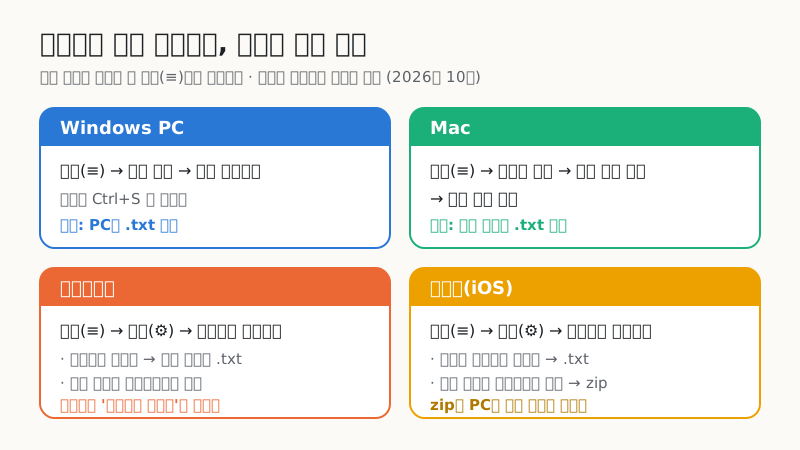
휴대폰에서 '텍스트만 보내기'를 고르면 공유 창이 떠서 메일, 메모, 클라우드 드라이브 등으로 txt를 보낼 수 있어요. 내 메일로 보내 두면 PC에서도 바로 열 수 있어서 가장 무난해요. '모든 메시지' 쪽은 사진·동영상까지 함께 저장되니 용량이 커지고 시간도 오래 걸려요.
같은 메뉴에 보이는 '채팅방 저장소에 저장' 은 성격이 달라요. 고객센터 안내에 따르면 유료 톡클라우드 저장공간에 저장하는 기능이라 구독 후에만 쓸 수 있고, 저장한 데이터를 기기에 별도 파일로 내려받는 것은 지원하지 않아요. 오픈채팅·비밀채팅도 대상이 아니에요. txt 파일이 필요하다면 이 항목이 아니라 '텍스트만 보내기'를 골라야 해요.
아이폰 '도큐멘트로 저장' 파일 꺼내는 법
아이폰에서 '모든 메시지 도큐멘트로 저장하기'를 고르면 대화와 미디어가 압축 파일 하나로 아이폰 안 카카오톡 폴더에 저장돼요. 카카오 고객센터 iOS 도큐멘트 파일 확인 도움말이 안내하는 꺼내는 방법은 PC 운영체제에 따라 달라요.
| PC | 순서 |
|---|---|
| Windows | iTunes 설치 → 아이폰 연결 → 설정의 '파일 공유' → 카카오톡 선택 → 압축 파일 '저장하기' → 압축 풀기 |
| Mac | 아이폰 연결 → Finder에서 내 아이폰 선택 → '파일' 탭 → 카카오톡 → 압축 파일을 원하는 폴더로 끌어오기 → 압축 풀기 |
압축을 풀면 대화 txt와 사진·동영상 파일이 함께 나와요. 대화 분석만 할 거라면 처음부터 '텍스트 메시지만 보내기'로 내 메일에 txt를 보내는 쪽이 훨씬 간단해요. 메일 앱에서 첨부 파일을 '파일에 저장'해 두면 아이폰 브라우저에서도 바로 고를 수 있어요.
내보낸 txt 파일은 이렇게 생겼어요
기기마다 날짜를 적는 방식이 달라서, 같은 대화라도 파일 모양이 달라요. 직접 열어 보면 아래처럼 생겼어요.
| 형식 | 날짜 표시 | 메시지 한 줄 예시 |
|---|---|---|
| Windows PC | 날마다 --- 2026년 5월 1일 금요일 --- 구분 줄 | [지훈] [오후 3:05] 안녕 |
| Mac | 날마다 2026년 5월 1일 금요일 줄 | [지훈] [오후 3:05] 안녕 |
| 안드로이드 | 줄마다 날짜 | 2026년 5월 1일 오후 3:05, 지훈 : 안녕 |
| 아이폰 | 줄마다 날짜 | 2026. 5. 1. 오후 3:05, 지훈 : 안녕 |
사진은 '사진' 또는 '사진 3장', 동영상은 '동영상', 이모티콘은 '이모티콘'처럼 글자로만 남아요. 그래서 txt만 있어도 누가 언제 무엇을 보냈는지는 셀 수 있지만, 사진 자체는 들어 있지 않아요. 시각은 분 단위까지만 적혀 있어서 같은 분 안에 오간 메시지는 순서만 알 수 있어요.
내보낸 대화로 볼 수 있는 통계
txt 한 파일에는 생각보다 많은 정보가 들어 있어요. 카톡 대화 분석기에 넣으면 브라우저 안에서만 아래 지표를 계산해요(파일은 서버로 가지 않아요).
| 지표 | 계산 방법 | 읽는 법 |
|---|---|---|
| 사람별 메시지 비율 | 말풍선 1개 = 1개로 세서 나눔 | 평균 글자 수와 같이 봐야 "말이 많은지" 알 수 있어요 |
| 답장 시간 중앙값 | 상대 메시지 직후 내가 보내기까지 걸린 분의 중앙값 (6시간 이상은 제외) | 평균보다 긴 공백 몇 번에 덜 흔들려요 |
| 먼저 말 거는 비율 | 6시간 이상 조용하다가 처음 보낸 메시지의 비율 | 누가 대화를 여는 쪽인지 보여 줘요 |
| 요일 × 시간대 | 메시지 시각을 요일·0~23시로 집계 | 둘이 주로 언제 대화하는지 |
| 월별 추이 | 달마다 메시지 수 | 연락이 늘었는지 줄었는지 |
| 많이 쓴 단어 | 조사를 대충 떼고 두 글자 이상 집계 | 말버릇·자주 나오는 주제 |
| ㅋ·ㅎ·이모티콘·사진 | 글자·문구를 그대로 셈 | 대화 분위기 |
예를 들어 지훈과 서연이라는 가짜 두 사람의 6개월(2026년 4~9월) 샘플 대화 4,888개를 분석하면 아래처럼 나와요. 지훈이 메시지 비율도, 먼저 말 거는 비율도 더 높고, 답장 중앙값은 지훈 2분, 서연 5분이에요.
예시로 직접 계산해 보기
작은 대화로 계산 원리를 보면 결과를 읽기 쉬워요. 아래 여섯 줄이 있다고 해 볼게요.
| 시각 | 보낸 사람 | 내용 |
|---|---|---|
| 5월 1일 0:05 | 지훈 | 자? |
| 5월 1일 0:09 | 서연 | 아니 ㅋㅋㅋ |
| 5월 1일 12:00 | 지훈 | 점심 뭐 먹었어? |
| 5월 1일 12:10 | 서연 | 사진 3장 |
| 5월 2일 21:30 | 서연 | 이모티콘 |
| 5월 2일 21:31 | 지훈 | 떡볶이는 맛있다 ㅎㅎ |
- 답장 시간: 서연은 지훈 메시지 뒤 4분(0:05→0:09), 10분(12:00→12:10)에 답했으니 중앙값은 (4 + 10) ÷ 2 = 7분이에요. 지훈은 21:30 이모티콘에 1분 뒤 답했어요. 12:10 다음 21:30 메시지는 9시간 넘게 지나서 답장이 아니라 새 대화로 봐요.
- 먼저 말 걸기: 첫 메시지(지훈), 12시간 가까이 끊긴 뒤 12:00(지훈), 9시간 20분 끊긴 뒤 21:30(서연)이라 지훈 2번, 서연 1번으로 지훈 66.7%예요.
- 비율과 웃음: 메시지는 3개씩이라 50% 대 50%. 'ㅋㅋㅋ'는 ㅋ 3개, '사진 3장'은 메시지 1개에 사진 3장으로 세요.
숫자를 읽을 때 주의할 점도 있어요. 한 문장을 여러 말풍선으로 끊어 보내는 사람은 메시지 수가 많게 나오고, 단톡방에서는 "바로 앞 사람과 다른 사람이 보낸 메시지"를 답장으로 세서 실제 대화 상대와 다를 수 있어요. 메시지 수나 답장 속도로 관계나 마음을 판단할 수는 없으니, 재미와 대화 습관 확인용으로 보는 게 맞아요. 카톡 답장 스타일이 궁금하다면 카톡 답장 유형 테스트도 함께 해 볼 만해요.
대화 내보내기와 백업, 톡클라우드의 차이
내보내기를 백업으로 착각하는 경우가 많은데, 내보낸 txt는 카카오톡 앱으로 다시 불러올 수 없어요. 카카오 고객센터 대화 백업 도움말 기준으로 세 기능을 비교하면 이래요.
| 구분 | 대화 내보내기 | 대화 임시 백업(무료) | 톡클라우드(유료 구독) |
|---|---|---|---|
| 목적 | 읽을 수 있는 파일로 보관·분석 | 기기 변경·재설치 때 복원 | 대화·미디어 상시 백업과 복원 |
| 메뉴 | 채팅방 메뉴(≡) | 더보기(…) → 설정 → 백업 | 더보기(…) → 톡클라우드 |
| 단위 | 채팅방 하나씩 | 전체 대화 | 전체 대화 |
| 담기는 것 | 텍스트(옵션에 따라 미디어) | 텍스트만 | 텍스트 + 사진·동영상·파일 |
| 보관 기간 | 내가 지우기 전까지 | 백업 후 14일 | 별도 복원 기한 없음 |
| 앱으로 복원 | 안 됨 | 됨 (비밀번호 필요) | 됨 (My 비밀번호) |
무료 임시 백업은 사진·동영상·첨부 파일, 4,000자 이상 장문 메시지, 비밀채팅, 오픈채팅이 빠지고, 백업한 날부터 14일이 지나면 자동으로 지워져요. 백업용 비밀번호는 잊어버리면 찾을 수 없어요. 톡클라우드는 '톡클라우드 시작하기'만 하면 그 시점 이후 대화만 백업되므로, 이전 대화까지 넣으려면 '과거 데이터 백업'을 따로 해야 해요.
예전에 '톡서랍 플러스'라는 이름으로 알려졌던 유료 저장 서비스는 현재 카카오 고객센터에서 '톡클라우드'로 안내되고 있어요. 요금제는 바뀔 수 있으니 가입 전에 앱 안 안내를 확인하세요.
남의 대화를 다룰 때 개인정보·법적 주의
대화 파일에는 내 말뿐 아니라 상대방의 이름, 일상, 연락처, 계좌번호 같은 정보가 함께 들어 있어요. 기능은 간단하지만 다루는 방법에 따라 법이 걸릴 수 있으니 아래 구분을 알아 두면 좋아요.
| 상황 | 판단 | 근거 |
|---|---|---|
| 내가 참여한 대화를 내 기기에서 내보내기 | 감청이 아님 | 통신비밀보호법의 감청은 송수신 중인 통신을 가로채는 것. 대법원은 이미 수신이 끝난 메시지를 보는 것은 감청이 아니라고 봄(2016. 10. 13. 선고 2016도8137) |
| 남의 휴대폰·PC를 몰래 열어 그 사람의 대화를 보거나 내보내기 | 처벌될 수 있음 | 정보통신망법 제49조(타인의 비밀 침해·누설 금지), 제71조에 따라 5년 이하 징역 또는 5천만 원 이하 벌금 |
| 받은 대화를 캡처·파일로 공개 게시해 상대 평판을 떨어뜨리기 | 명예훼손이 문제 될 수 있음 | 사실을 적시해도 성립할 수 있음 |
| 분석 결과 이미지를 친구에게 공유 | 상대 동의 권장 | 이름 가리기 등으로 식별을 줄이기 |
통신비밀보호법은 "공개되지 아니한 타인 간의 대화"를 녹음하거나 청취하는 것과 전기통신의 감청을 금지해요. 대화에 직접 참여한 사람이 자기가 받은 메시지를 보관하는 것은 여기에 해당하지 않아요. 반대로 정보통신망법 제49조는 정보통신망으로 처리·보관되는 타인의 비밀을 침해하거나 누설하는 것을 금지하는데, 대법원은 로그인된 채 켜져 있던 남의 컴퓨터 메신저 대화를 몰래 열어 복사한 것도 여기에 해당한다고 판단했어요(2018. 12. 27. 선고 2017도15226).
정리하면 "내가 당사자인 대화를 내 기기에서 내보내는 것"은 괜찮고, "남의 기기에서 남의 대화를 꺼내는 것"과 "받은 대화를 공개적으로 퍼뜨리는 것"이 문제가 돼요. 분쟁에 대비해 증거로 남기려는 경우에는 원본 txt와 내보낸 날짜를 손대지 않고 보관해 두고, 구체적인 사건은 법률 전문가와 상담하는 게 안전해요.
대화 내보내기 전에 확인할 체크리스트
- 어느 기기에서 내보낼까: 대화가 가장 길게 남아 있는 기기(보통 오래 쓴 휴대폰)를 고르세요.
- 어떤 옵션으로: 분석·보관용은 텍스트만, 사진까지 남기려면 '모든 메시지' 옵션을 고르세요.
- 어디로 보낼까: 공용 PC나 다른 사람 메일이 아니라 내 메일·내 드라이브로 보내세요.
- 얼마나 큰가: 수년 치 단톡방은 txt만 수십 MB가 되기도 해요. 분석기는 10MB(메시지 약 24만 개) 정도를 PC 브라우저에서 1초 남짓에 처리해요.
- 공유할 계획이 있나: 결과를 보여 줄 거라면 상대에게 먼저 물어보고, 이름을 가린 이미지를 쓰세요.
자주 묻는 질문
PC에서 내보낸 대화가 휴대폰보다 짧아요. 왜 그런가요?
내보내기는 그 기기에 남아 있는 대화만 파일로 만들어요. 카카오 고객센터도 PC 버전·태블릿에는 그 기기에 남아 있는 대화만 있다고 안내해요. 오래된 대화까지 필요하면 대화가 가장 길게 남아 있는 휴대폰에서 내보내세요.
내보낸 txt 파일을 카카오톡에 다시 불러올 수 있나요?
불러올 수 없어요. 내보내기는 사람이 읽는 파일이고, 카카오톡 앱으로 되살리는 건 '대화 임시 백업'이나 톡클라우드 백업만 가능해요. 휴대폰을 바꾸기 전에는 반드시 백업을 따로 해 두세요.
사진까지 한 번에 내보낼 수 있나요?
휴대폰에서는 안드로이드 '모든 메시지 내부저장소에 저장', 아이폰 '모든 메시지 도큐멘트로 저장하기'를 고르면 사진·동영상까지 함께 저장돼요. 사진이 많은 방은 파일이 커지고 저장 시간도 길어지니, 대화 분석만 할 거라면 텍스트만 내보내는 편이 빨라요.
오픈채팅이나 비밀채팅도 내보낼 수 있나요?
무료 대화 임시 백업, 톡클라우드 백업, 채팅방 저장소는 모두 오픈채팅·비밀채팅을 지원하지 않는다고 고객센터에 안내돼 있어요. 휴대폰을 바꾸면 이 대화는 되살릴 수 없으니, 남기고 싶다면 그 채팅방 메뉴에 대화내용 내보내기가 보이는지 확인하고 txt로 따로 보관하세요.
대화 분석기에 파일을 넣으면 내용이 저장되나요?
smith lab의 카톡 대화 분석기는 파일을 브라우저 안에서만 읽고 계산해요. 서버로 보내는 코드가 없어서 페이지를 연 뒤 인터넷을 끊어도 분석이 되고, 탭을 닫으면 읽은 내용도 사라져요.
정리
카카오톡 대화 내보내기는 채팅방 메뉴(≡)에서 시작하고, PC는 '대화 내용 → 대화 내보내기', 휴대폰은 '설정 → 대화내용 내보내기'예요. 분석이나 보관이 목적이라면 텍스트만 담긴 txt가 가장 다루기 쉽고, 아이폰 압축 파일은 PC로 꺼내 풀어야 해요.
내보내기는 읽는 파일이고, 복원은 무료 임시 백업(텍스트만, 14일)이나 톡클라우드가 맡아요. 이 차이만 기억해도 휴대폰을 바꿀 때 대화를 잃는 일을 막을 수 있어요.
내보낸 txt는 카톡 대화 분석기에 넣어 사람별 비율, 답장 시간, 시간대 패턴을 볼 수 있어요. 다만 대화에는 상대방의 정보도 들어 있으니, 남의 기기에서 꺼내지 말고 공유할 때는 동의를 받고 이름을 가리세요. 긴 메시지의 글자 수가 궁금하다면 글자수 세기도 함께 써 보세요.